01
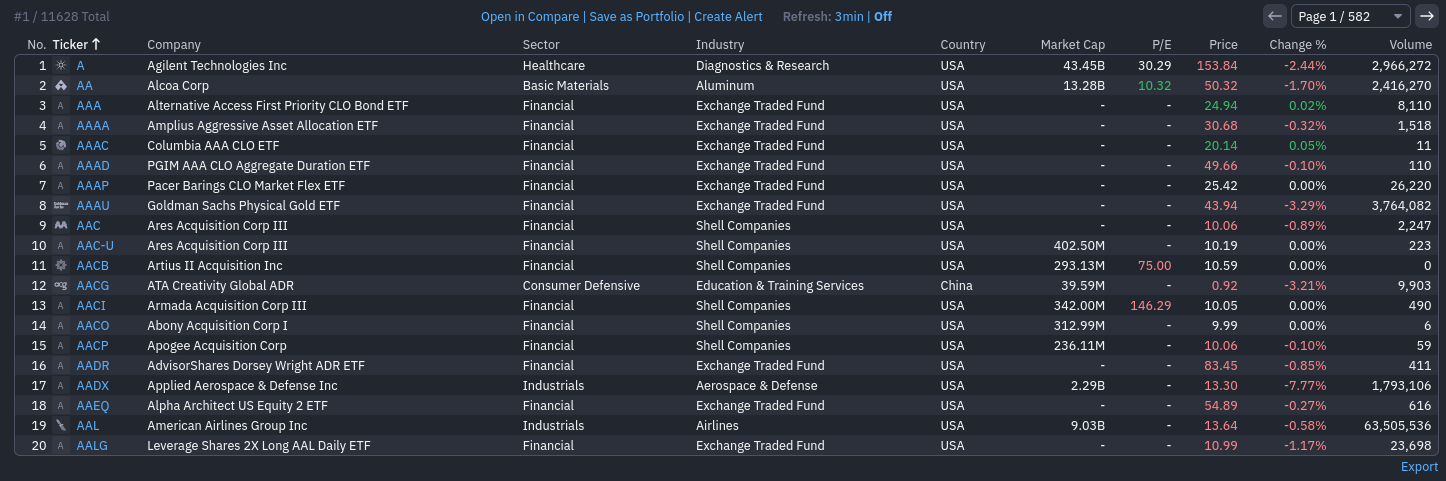
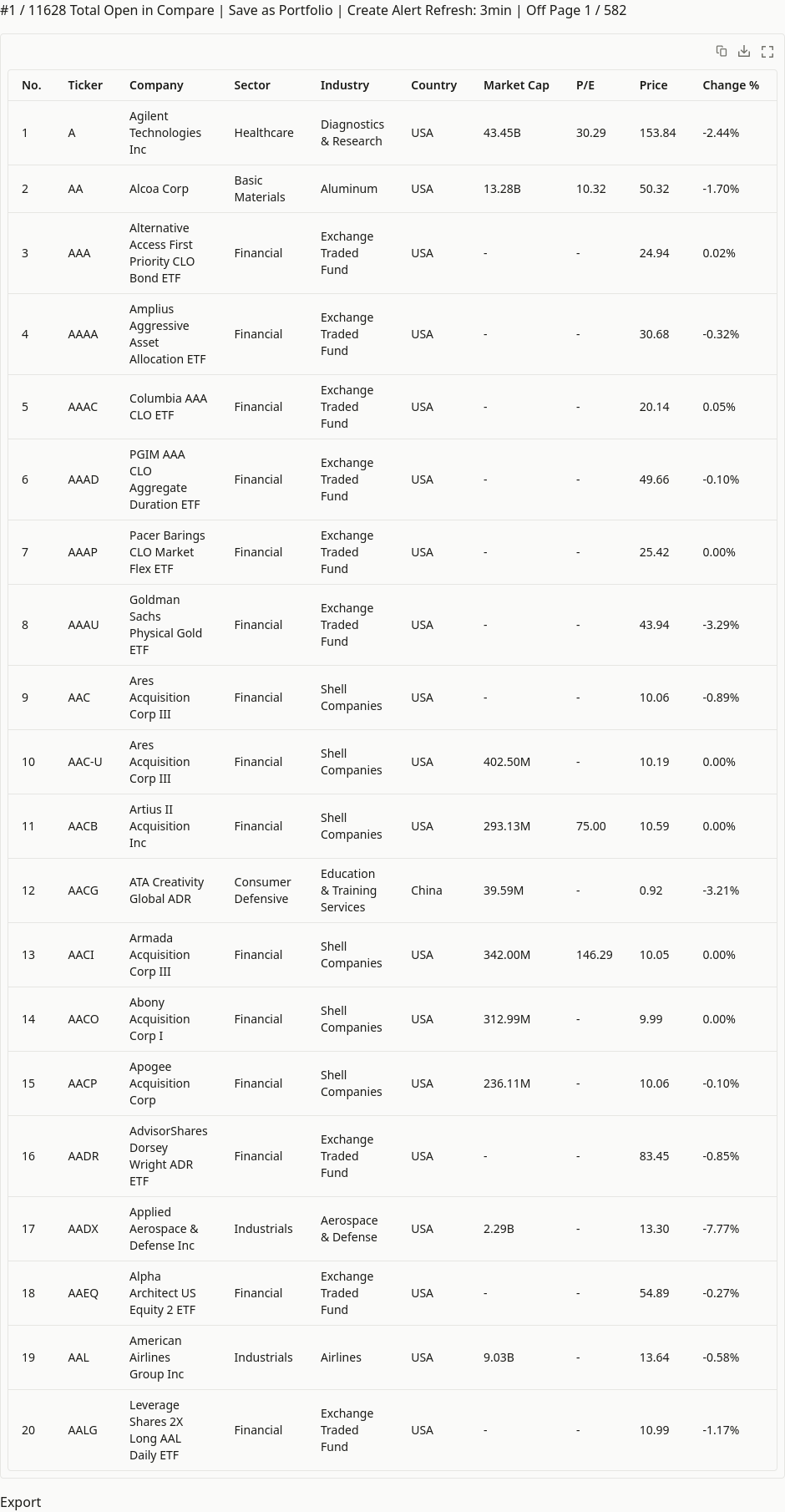
Tabla bursátil con filas y columnas
Una captura densa de un buscador de acciones se reconstruye como una tabla revisable con símbolos, empresas, sectores, precios y variaciones porcentuales.
SCREENSHOT OCR
Pega o sube una captura y convierte el texto atrapado en la imagen en contenido editable y buscable. FreeOCR puede conservar párrafos, títulos, listas, bloques de código, tablas y fórmulas compatibles en lugar de devolver un bloque de texto sin estructura.
Pega una captura directamente con Ctrl+V o Command+V, o sube PNG, JPG, WebP, BMP, HEIC y otros formatos de imagen comunes.
Publicidad. El contenido siguiente es proporcionado por terceros y no forma parte de los servicios de FreeOCR.AI.
SCREENSHOT OCR
Muchas herramientas de captura a texto se limitan a un cuadro de texto plano. FreeOCR está pensado para capturas con estructura documental real.
USE CASES
Utiliza un solo flujo OCR para fragmentos rápidos y capturas complejas sin volver a escribir el contenido.
EXAMPLES
Estos ejemplos comparan capturas reales con los resultados OCR obtenidos. Revisa los valores y símbolos importantes antes de reutilizarlos.
01
Una captura densa de un buscador de acciones se reconstruye como una tabla revisable con símbolos, empresas, sectores, precios y variaciones porcentuales.
02
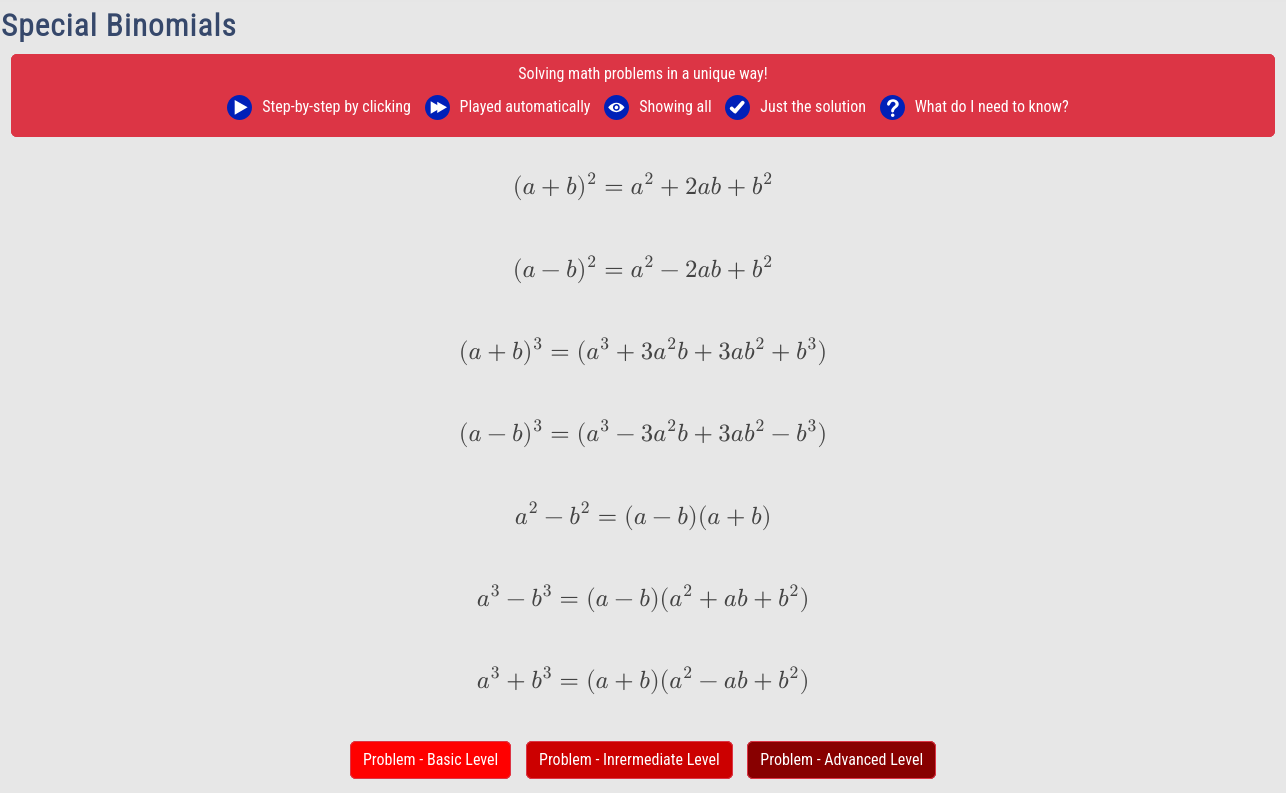
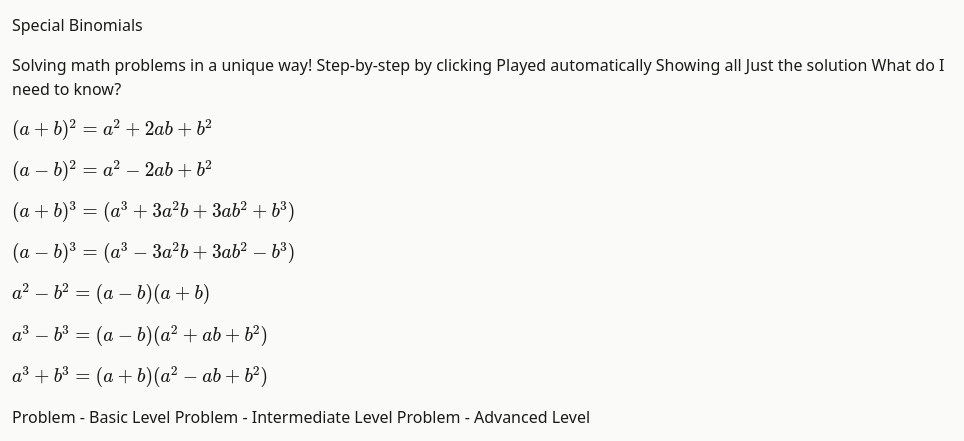
Una página de identidades binomiales especiales se convierte en texto editable y conserva las ecuaciones como notación matemática.
WORKFLOW
El convertidor ya está en esta página: pasa de la captura al contenido editable en tres pasos.
OUTPUT
Copia rápidamente o conserva más estructura para documentos, notas y contenido técnico.
Copia el contenido reconocido y pégalo en mensajes, búsquedas, notas o editores.
Descarga un archivo .txt limpio cuando el formato no importe.
Conserva títulos, listas, código, fórmulas y la estructura de tablas para documentación y notas.
Crea un .docx con párrafos editables y tablas y ecuaciones compatibles.
BETTER RESULTS
Unos segundos de preparación pueden ahorrar trabajo después de convertir.
Usa esta página para una captura a la vez. Para procesar varias juntas, inicia sesión en el espacio de trabajo para OCR por lotes y usa tus créditos disponibles. No necesitas suscripción y los resultados se guardan en el historial de OCR.
RELATED
Usa el mismo contenido reconocido para documentos editables, ecuaciones o automatización.
Convierte una captura en DOCX con párrafos, tablas y ecuaciones compatibles editables.
Convertir una imagen a WordExtrae una fórmula de una captura como LaTeX editable y conserva el texto técnico cercano.
Convertir una imagen a LaTeXAñade reconocimiento de imagen a texto a un producto o flujo repetible mediante la API OCR.
Explorar la API OCRFAQ
Respuestas prácticas sobre pegado, formatos, salidas y límites del OCR.
Pega o sube la captura en esta página, completa la verificación si se solicita y ejecuta el OCR. Revisa el contenido y usa Copiar para llevarlo al portapapeles.
Sí. Después de hacerla, enfoca esta página y pulsa Ctrl+V en Windows o Command+V en macOS. También puedes arrastrar o elegir el archivo.
FreeOCR puede representar código como bloques, tablas como HTML estructurado y matemáticas como LaTeX. Revisa sintaxis, celdas y símbolos con la fuente.
El cargador acepta PNG, JPG, JPEG, WebP, BMP, HEIC y HEIF. Las capturas del portapapeles suelen recibirse como PNG.
Puedes procesar hasta 10 imágenes al día gratis y sin cuenta. El cupo se comparte entre nuestras herramientas estándar y se usa antes que los créditos. Cuando se agote, inicia sesión para continuar en esta página por 1 crédito por imagen. Las cuentas nuevas reciben 50 créditos de regalo. Puedes recargar o suscribirte para obtener más créditos sin cambiar de página.
Ningún OCR es exacto con todas las imágenes. Texto pequeño, desenfoque, compresión, poco contraste, fuentes inusuales y caracteres parecidos pueden causar errores. Revisa los resultados importantes.
Pega o sube una captura, ejecuta OCR y copia el resultado o expórtalo como TXT, Markdown o Word.
Hasta 10 imágenes gratis al día sin cuenta. Regístrate para recibir 50 créditos de regalo y continúa en esta página con créditos cuando se agote el cupo gratuito.
Arrastra y suelta una imagen aquí, o haz clic para subir
También puedes pegar una imagen (Ctrl+V / Cmd+V)
Cargando el cupo gratuito de hoy…