¿Cómo convierto un PDF en un archivo de texto?
Descarga FreeOCR Desktop, selecciona uno o varios PDF, elige Texto como formato de salida e inicia el OCR. Desktop guarda un .txt por cada PDF de origen.
PDF OCR
Convierte PDF escaneados, de imagen y nativos en archivos TXT limpios con OCR por IA. Selecciona varios documentos o una carpeta, procesa todas las páginas y guarda un archivo de texto por PDF.
La conversión de PDF se realiza en FreeOCR Desktop, no en el navegador, y cuesta 1 crédito por página. Inicia sesión con la misma cuenta y usa créditos permanentes o de suscripción; no se requiere una suscripción.
PDF TYPES
FreeOCR lee el contenido visible de cada página, tanto si el PDF original contiene texto seleccionable como si solo tiene imágenes escaneadas.
PLAIN TEXT
TXT elimina intencionadamente el formato visual para darte texto ligero y fácil de abrir, copiar, buscar y reutilizar.
WORKFLOW
Usa la aplicación de escritorio para documentos PDF completos y trabajos por lotes repetibles.
Selecciona archivos PDF o una carpeta
Elige Texto como salida
Ejecuta el OCR y guarda los .txt
PRODUCT PROOF
Sigue un lote real desde la selección de los PDF hasta guardar un archivo TXT por documento.
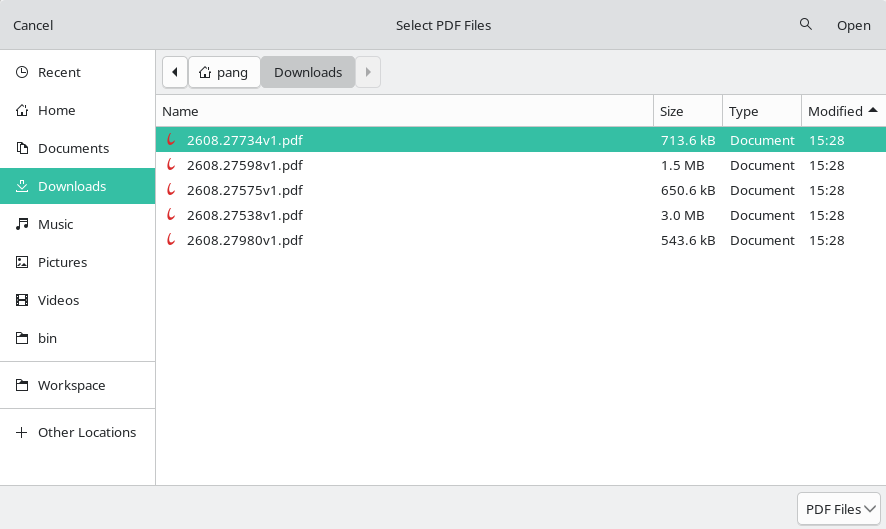
Selecciona varios PDF directamente o añade todos los PDF de una carpeta en un paso.
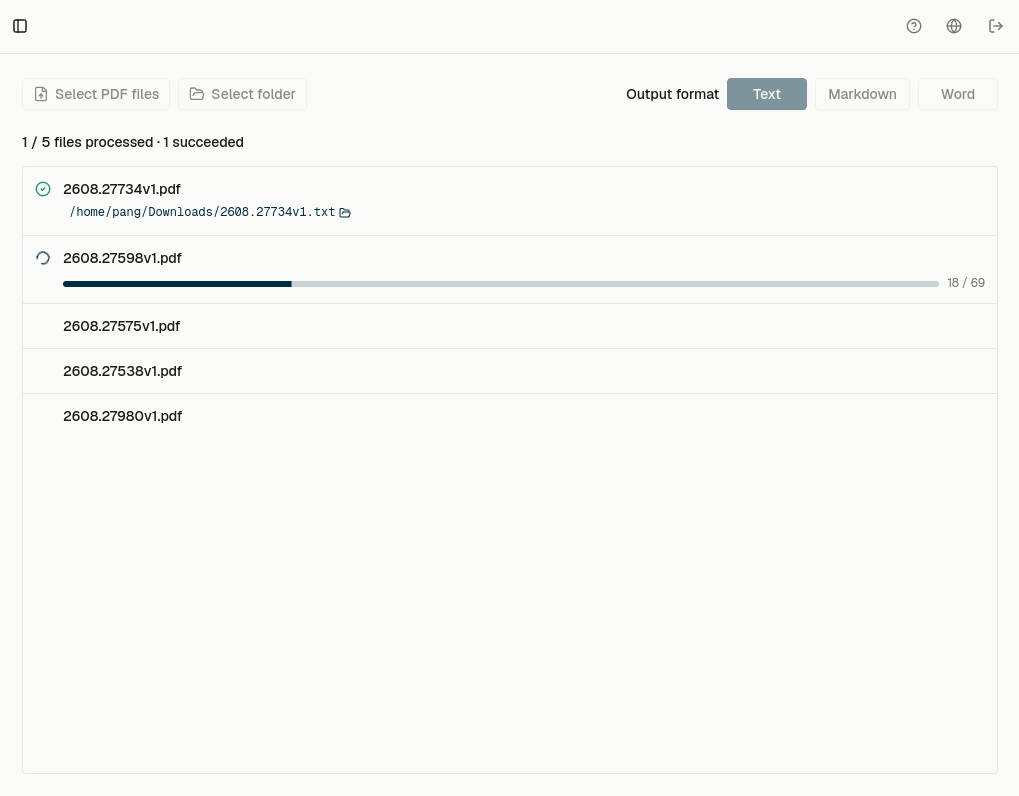
Desktop procesa cada página en orden y muestra el progreso del archivo y de las páginas.
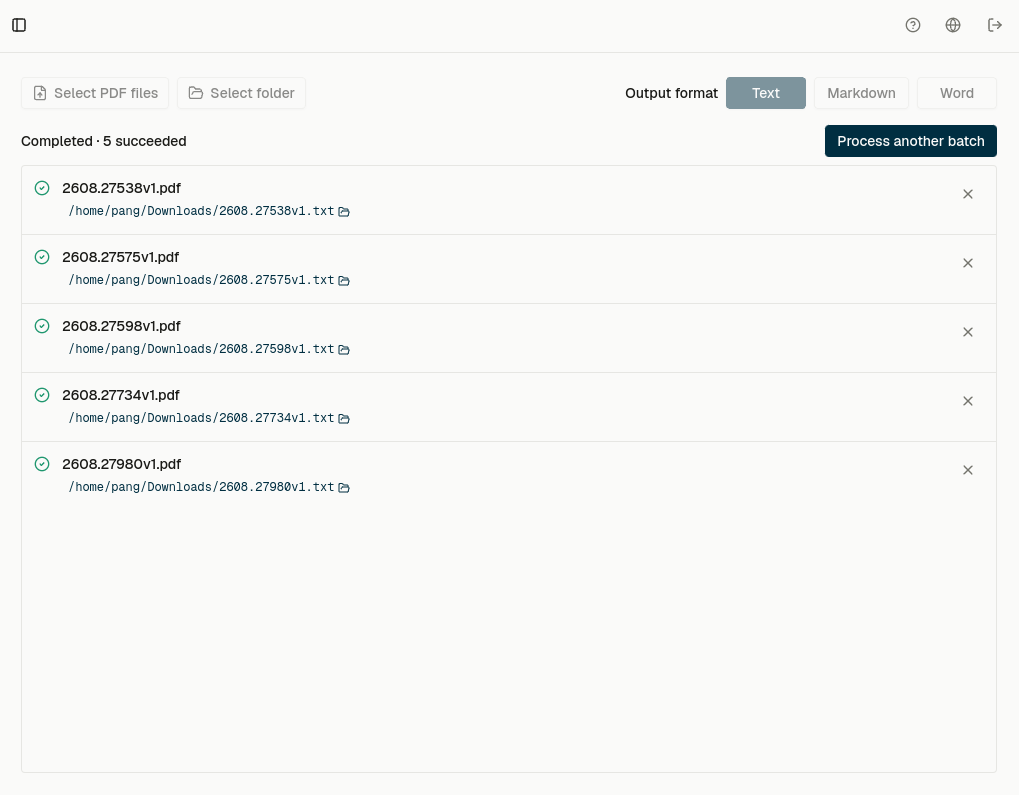
Cada documento de origen recibe su propio .txt, manteniendo claros los nombres y los límites entre documentos.
EXAMPLE
Usa la misma página PDF en ambos lados para que se pueda comprobar qué conserva y qué elimina TXT.
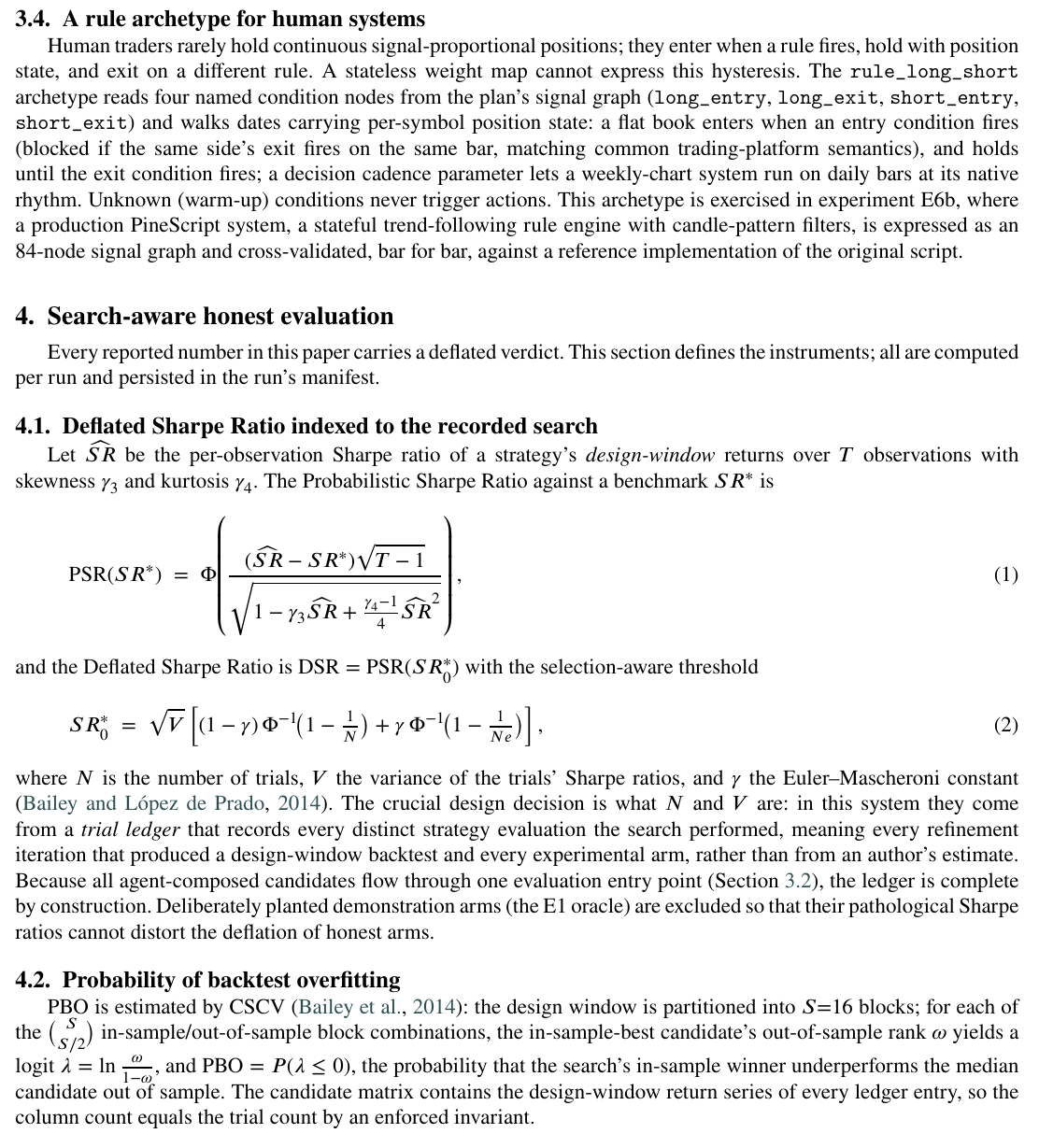
El OCR por IA reconoce texto en escaneos que las herramientas normales de copia, búsqueda y extracción no pueden leer.
Los títulos y párrafos se convierten en bloques legibles sin fuentes, columnas ni estilos de página.
BATCH
En vez de subir y descargar documentos uno a uno, prepara el lote una vez y deja que Desktop lo procese.
USES
Elige TXT cuando el contenido importa más que conservar el diseño original.
LIMITS
TXT es sencillo a propósito. Elige Markdown o Word si necesitas más estructura documental.
RELATED
Usa el mismo flujo PDF de Desktop y elige el formato que mejor encaje con el siguiente paso.
FAQ
Descarga FreeOCR Desktop, selecciona uno o varios PDF, elige Texto como formato de salida e inicia el OCR. Desktop guarda un .txt por cada PDF de origen.
Sí. FreeOCR renderiza cada página y utiliza OCR por IA, así que puede leer PDF escaneados y de imagen sin texto seleccionable.
El texto plano conserva las palabras reconocidas y el orden básico de lectura, pero no las fuentes, imágenes, columnas ni el diseño de página. Usa PDF a Markdown o PDF a Word si importan la estructura y el formato.
Sí. Selecciona varios PDF o una carpeta. Desktop procesa los documentos en secuencia, las páginas del PDF activo en paralelo y guarda un archivo de texto separado por PDF.
La conversión de PDF completos se ejecuta en FreeOCR Desktop, no en el navegador. El flujo de escritorio está pensado para PDF de varias páginas y lotes de varios archivos.
La conversión de PDF se realiza en FreeOCR Desktop, no en el navegador, y cuesta 1 crédito por página. Inicia sesión con la misma cuenta y usa créditos permanentes o de suscripción; no se requiere una suscripción. Desktop muestra el número de páginas y comprueba tus créditos antes de procesar.
Descarga FreeOCR Desktop, añade tus PDF y exporta archivos .txt limpios con OCR por IA.
1 crédito por página PDF · Compatible con varios PDF y carpetas