PDF OCR

Convierte PDF escaneado a Word editable con OCR de IA

Convierte por lotes PDFs escaneados, solo de imagen y restringidos en documentos de Word editables. Selecciona varios PDFs o una carpeta completa y deja que FreeOCR Desktop reconstruya texto, tablas y fórmulas como objetos nativos de Word.

La conversión de PDF se realiza en FreeOCR Desktop, no en el navegador, y cuesta 1 crédito por página. Inicia sesión con la misma cuenta y usa créditos permanentes o de suscripción; no se requiere una suscripción.

TYPES

PDF escaneado vs. PDF nativo: por qué fallan la mayoría de convertidores

No todos los PDF almacenan texto real. El método de conversión adecuado depende de lo que realmente contenga tu archivo.

PDFs escaneados y solo de imagen

Estos PDFs son básicamente imágenes de páginas. No hay capa de texto real que extraer, así que copiar y pegar y los conversores normales de PDF a Word devuelven texto incomprensible o nada. Requieren OCR para reconocer el texto de la imagen.

PDFs nativos (digitales)

Estos PDFs contienen texto seleccionable e incrustado. Los conversores básicos pueden extraer el texto, pero a menudo pierden el diseño, las tablas y las fórmulas en el camino.

PROCESS

Cómo FreeOCR reconoce páginas escaneadas como contenido editable

FreeOCR no solo extrae caracteres. Lee cada página como un documento estructurado y reconstruye los elementos como objetos nativos de Word.

Páginas renderizadas localmente

Desktop abre tu PDF y renderiza cada página en tu máquina. El archivo completo permanece en tu ordenador; solo las imágenes de las páginas se envían a la IA de FreeOCR para su reconocimiento.

OCR de IA y análisis de estructura

Un modelo de OCR de IA lee la página: texto, títulos, celdas de tablas, fórmulas y listas, mientras deduce el orden de lectura del documento.

Reconstruido como objetos nativos de Word

El contenido reconocido se ensambla en un .docx real: párrafos y títulos, tablas editables de Word y ecuaciones nativas de Word, no texto plano ni imágenes estáticas.

CONTENT

Lo que FreeOCR reconstruye como Word editable

El proceso de OCR a Word convierte páginas escaneadas en elementos nativos y editables de Word, no en texto plano ni imágenes estáticas.

Texto, títulos y listas

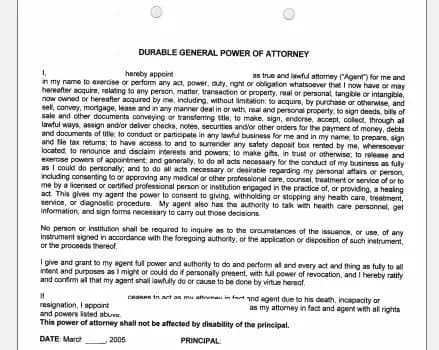
Los párrafos, títulos y listas ordenadas o no ordenadas se restauran con su jerarquía. El contenido de varias columnas se lee en un orden lógico en un documento de Word lineal y limpio.

Texto, títulos y listas

Tablas

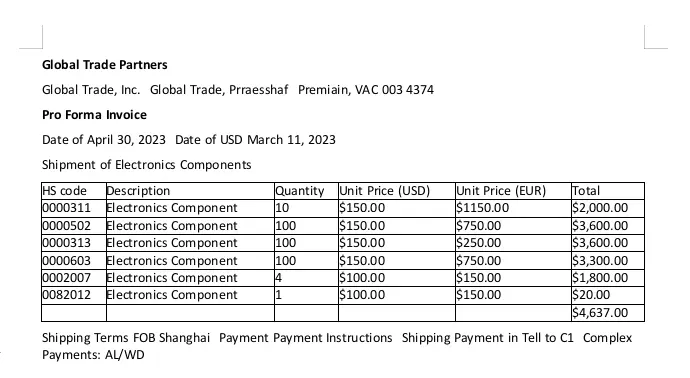
Filas, columnas y celdas se reconstruyen como tablas reales de Word: puedes editar valores, redimensionar columnas y reformatear celdas.

Tablas

Fórmulas matemáticas

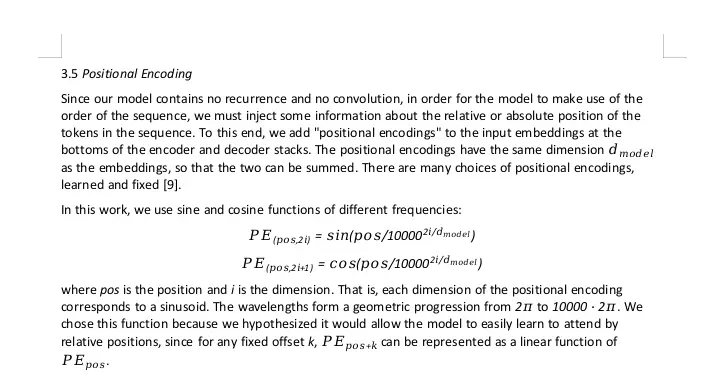
Las fórmulas en bloque y en línea se reconstruyen como ecuaciones nativas de Word, de modo que los símbolos y variables siguen siendo editables en lugar de convertirse en texto plano o imágenes.

Fórmulas matemáticas

WORKFLOW

Convierte por lotes PDFs escaneados a Word en tres pasos

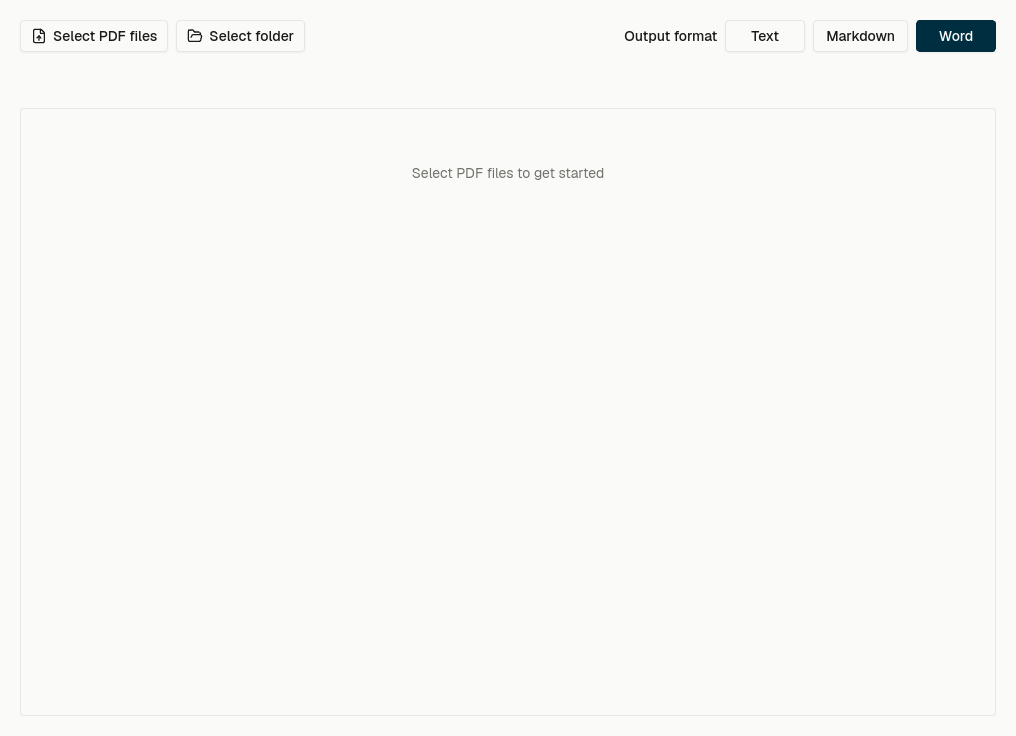
1. Añade PDFs o una carpeta

1. Añade PDFs o una carpeta

Selecciona varios PDFs o una carpeta completa y elige Word (.docx) como formato de salida. Desktop muestra el número de archivos y páginas antes de empezar.

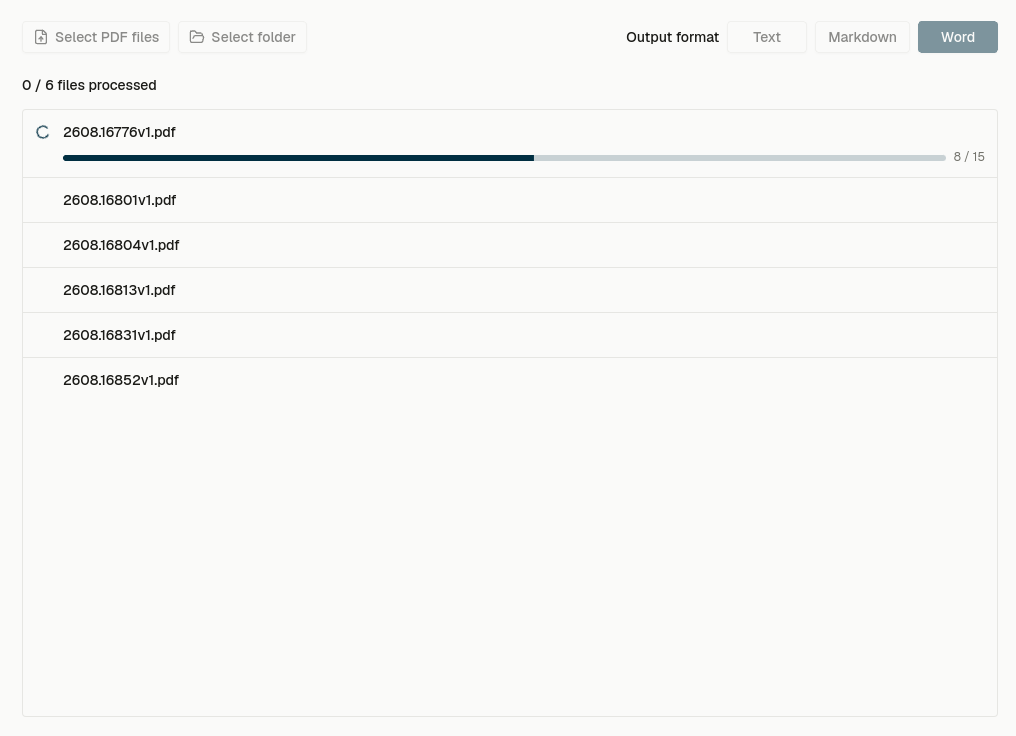
2. Sigue el progreso del lote

2. Sigue el progreso del lote

Inicia una sola vez y consulta el progreso de cada archivo y página. Los PDFs se procesan uno tras otro mientras las páginas del PDF actual se reconocen en paralelo.

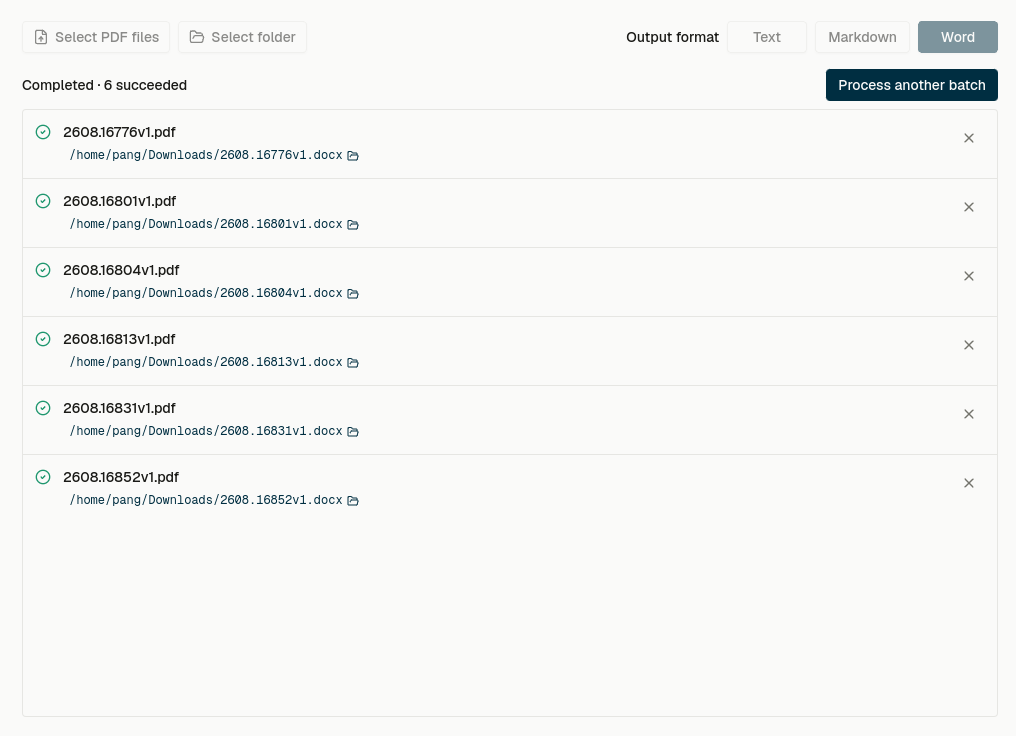
3. Abre tus archivos Word

3. Abre tus archivos Word

Cada PDF se guarda como su propio .docx editable. Abre la ubicación de salida desde la fila terminada o vuelve a intentar los archivos fallidos.

EXAMPLE

Ejemplo de entrada y salida

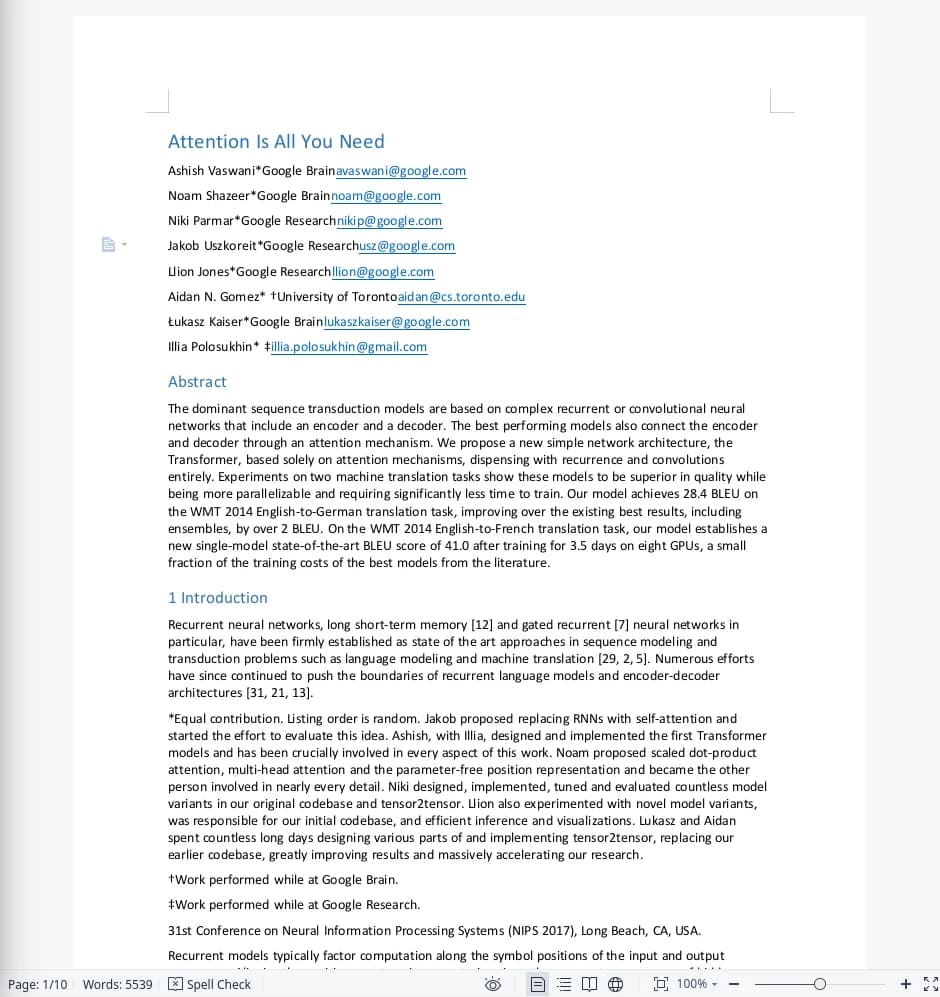
Una página de PDF escaneado con una tabla y una fórmula, convertida en un documento de Word editable con tablas y ecuaciones nativas.
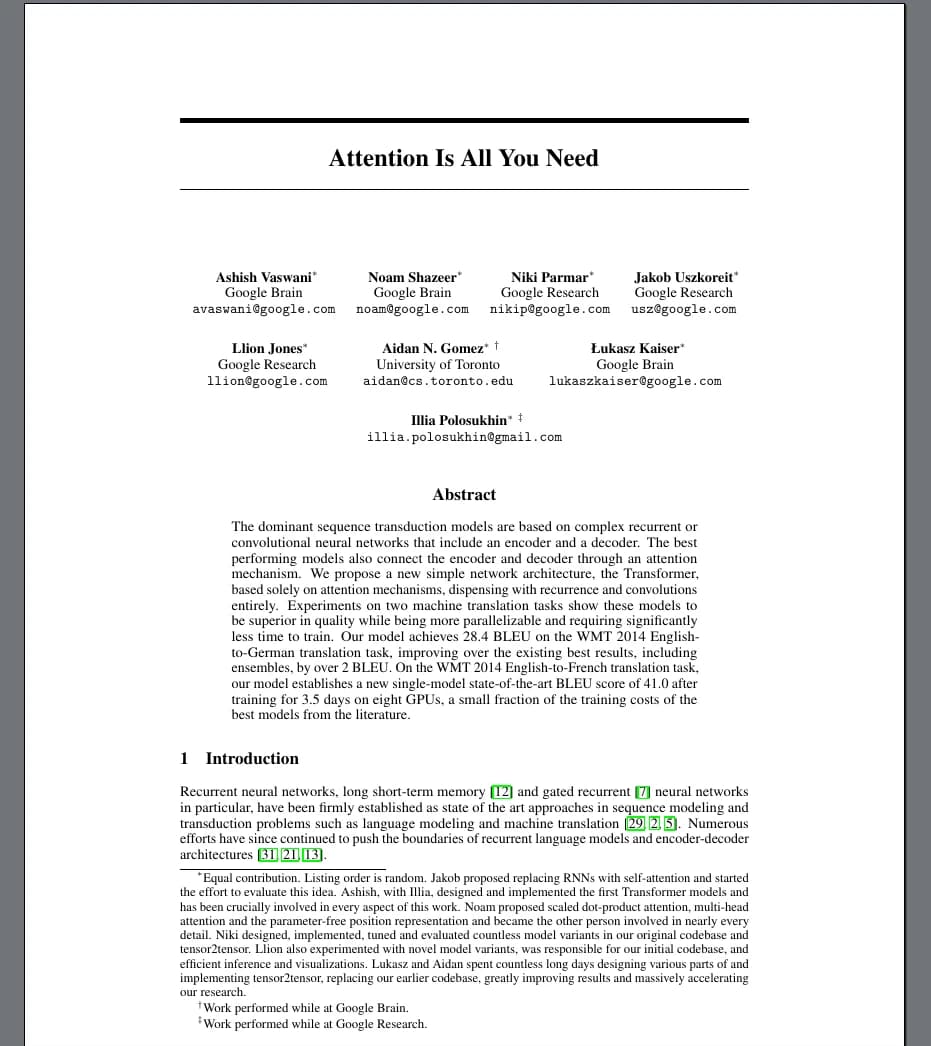
Página de PDF escaneado (entrada)
Documento de Word editable (salida)

BATCH

Procesamiento por lotes y de PDFs multipágina

Añade varios PDFs o una carpeta completa a una sola cola. Desktop procesa todas las páginas de cada documento sin que tengas que iniciar cada archivo manualmente.

  • 01Selecciona varios archivos PDF a la vez o añade todos los PDFs de una carpeta.
  • 02Los PDFs se procesan uno tras otro; las páginas del PDF actual se reconocen en paralelo.
  • 03Cada PDF genera su propio archivo de salida Word, Markdown o Texto.
  • 04Cuesta 1 crédito por página: Desktop muestra el total de páginas y comprueba tu cuota antes de iniciar el lote.

COMPARISON

Imagen a Word (web) vs. PDF a Word (Desktop)

Dos puntos de entrada para el mismo motor de OCR de IA. Elige el que coincida con tu origen.

FunciónImagen a Word (web)PDF a Word (Desktop)
EntradaImágenes sueltas (JPG, PNG, WEBP, HEIC)Varios PDFs completos o una carpeta, procesados página por página
Dónde se ejecutaEn tu navegadorApp FreeOCR Desktop
Lote y multipáginaUna imagen cada vez (lote en el espacio de trabajo)Varios PDFs en un lote, con todas sus páginas
Ideal paraFragmentos, capturas y fotosDocumentos escaneados completos e informes

USES

Casos de uso habituales

Dónde convertir un PDF escaneado a Word ahorra más tiempo.

Contratos escaneados

Convierte contratos y firmas escaneados en texto editable que puedes buscar, modificar y citar.

Artículos de investigación

Recupera texto, referencias, tablas y ecuaciones de artículos escaneados para citarlos y reutilizarlos.

Informes y estados

Convierte informes financieros, de auditoría y operativos escaneados a Word para actualizar cifras y texto.

Libros y material didáctico

Vuelve editable el material docente escaneado: reestructura secciones y actualiza ejemplos.

Archivos antiguos

Devuelve los archivos escaneados antiguos a un flujo de trabajo moderno y editable sin tener que reescribirlos.

Manuales y especificaciones

Convierte manuales de producto, especificaciones técnicas y hojas de datos escaneados en Word editable para revisar secciones, especificaciones y números de pieza.

QUALITY

Obtén mejores resultados con PDFs escaneados

La calidad del OCR comienza en el escaneo original. Estas comprobaciones ayudan a la IA a leer el texto y la estructura con mayor fiabilidad antes de iniciar un lote.

Usa un escaneo claro y de alta resolución

Amplía la página antes de convertirla. Si los caracteres pequeños se ven borrosos o pixelados, vuelve a escanear desde una fuente más nítida.

Mantén las páginas rectas

Gira o vuelve a escanear las páginas inclinadas para que las líneas queden horizontales. Una inclinación fuerte puede alterar el orden de lectura.

Usa luz uniforme y buen contraste

El texto oscuro sobre fondo claro es el más fácil de reconocer. Evita reflejos, páginas sobreexpuestas y una iluminación desigual.

Elimina sombras y bordes sobrantes

Recorta los márgenes grandes y los bordes cuando sea posible. Los dedos, las sombras de la encuadernación y los marcos oscuros pueden confundirse con contenido.

Revisa con más cuidado la escritura a mano

La escritura clara y separada funciona mejor que los trazos tenues o superpuestos. Revisa los nombres y números importantes después de convertir.

Entiende cómo se reconstruyen las columnas

Las páginas con varias columnas se leen en orden lógico dentro de un documento Word lineal. No se recrea la geometría original de las columnas.

REVIEW

Limitaciones actuales

Lo que FreeOCR Desktop puede y no puede hacer hoy, expresado con claridad.

  • 01Los PDFs de un lote se procesan uno tras otro, no varios PDFs en paralelo.
  • 02Las imágenes incrustadas en un PDF se convierten en marcadores de texto en la salida de Word, no en imágenes.
  • 03Las páginas de varias columnas se leen en orden de lectura lógico en un documento de Word lineal; no se recrea el diseño de columnas original.
  • 04La calidad del reconocimiento depende del escaneado. Escaneos de muy baja resolución, inclinados o muy marcados pueden producir errores.
  • 05Disponible para Windows (x64 y ARM64) y macOS.
  • 06El OCR se ejecuta en la nube, por lo que se necesita conexión a internet. El archivo PDF nunca sale de tu ordenador.

RELATED

¿Necesitas una salida más sencilla que Word?

Usa texto para palabras sin formato o Markdown para conservar estructura sin crear un archivo DOCX.

FAQ

Preguntas frecuentes

¿Puede el OCR convertir un PDF escaneado a Word?

Sí. Los PDFs escaneados son imágenes de páginas sin capa de texto real, por lo que los conversores normales de PDF a Word no pueden leerlos. FreeOCR usa OCR de IA para reconocer el texto y reconstruirlo como un documento de Word editable en la app Desktop.

¿FreeOCR conserva las tablas y las ecuaciones?

FreeOCR reconstruye las tablas como tablas reales y editables de Word (con filas, columnas y celdas) y las fórmulas como ecuaciones nativas de Word. El resultado depende de la claridad del escaneado, pero la salida sigue siendo editable en lugar de convertirse en texto plano o imágenes estáticas.

¿Puedo convertir por lotes varios PDFs o PDFs multipágina?

Sí. Selecciona varios PDFs o una carpeta e inicia el lote una sola vez. Desktop procesa todas las páginas, guarda un archivo de salida independiente por PDF y usa 1 crédito por página.

¿Está disponible PDF a Word en el navegador?

No. La conversión completa de PDF a Word se ejecuta en la app FreeOCR Desktop, no en el navegador. La web convierte imágenes (JPG, PNG, WEBP, HEIC) a Word. Para PDFs escaneados completos, descarga Desktop.

¿Cuál es la diferencia entre Imagen a Word y PDF a Word?

Imagen a Word funciona en el navegador para imágenes individuales o lotes de imágenes en el espacio de trabajo. PDF a Word funciona en Desktop para lotes de documentos PDF completos, con un archivo de salida por PDF. Ambos usan el mismo motor de OCR de IA.

¿Necesito una suscripción?

La conversión de PDF se realiza en FreeOCR Desktop, no en el navegador, y cuesta 1 crédito por página. Inicia sesión con la misma cuenta y usa créditos permanentes o de suscripción; no se requiere una suscripción.

Convierte por lotes tus PDFs escaneados a Word

Descarga FreeOCR Desktop, añade varios PDFs o una carpeta y exporta un documento de Word editable independiente por PDF. No se requiere una suscripción.

1 crédito por página de PDF · Windows (x64, ARM64) · macOS

PDF escaneado a Word — Convierte PDF a DOCX editable con OCR