EXAMPLE
输入与输出示例
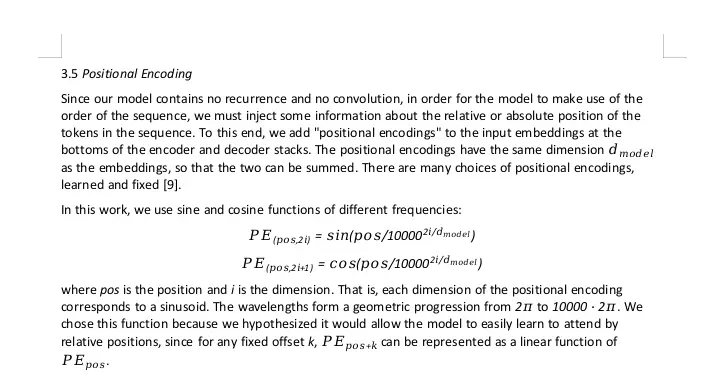
一个含表格和公式的扫描 PDF 页面,被转换为带有原生表格和公式的可编辑 Word 文档。
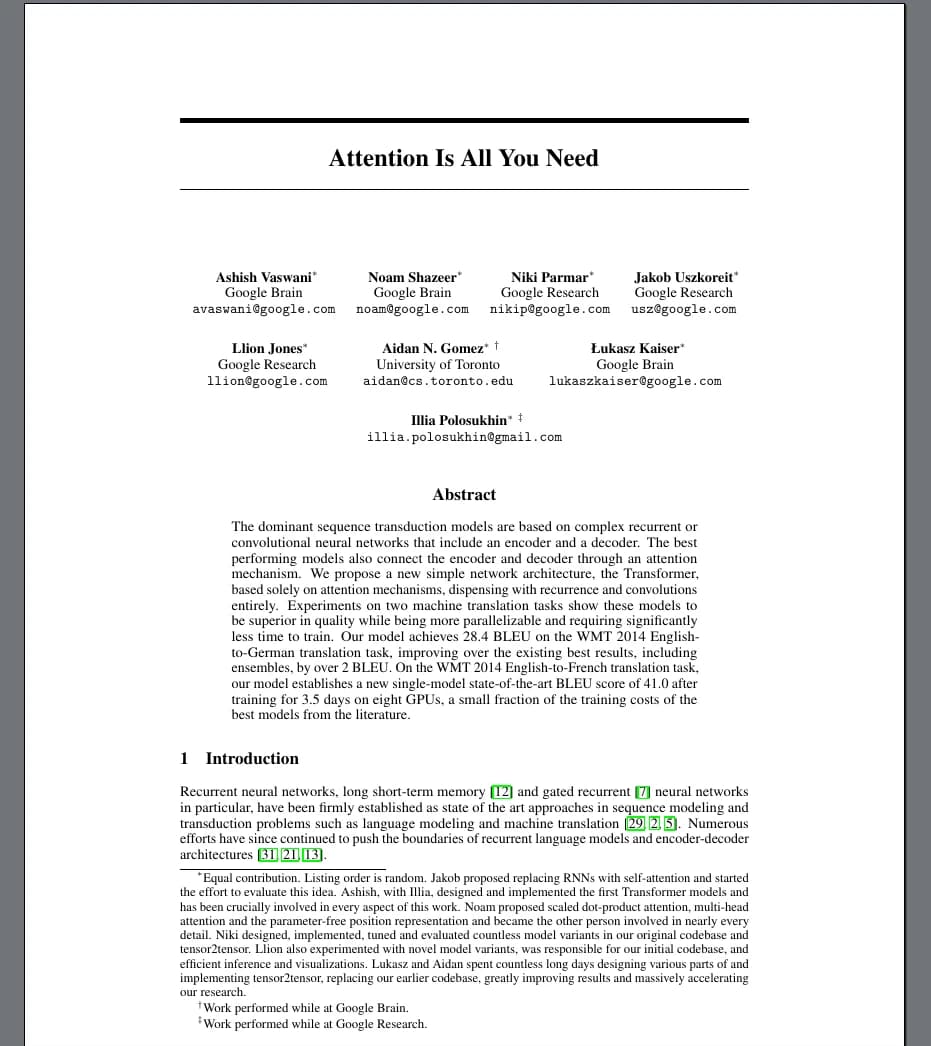
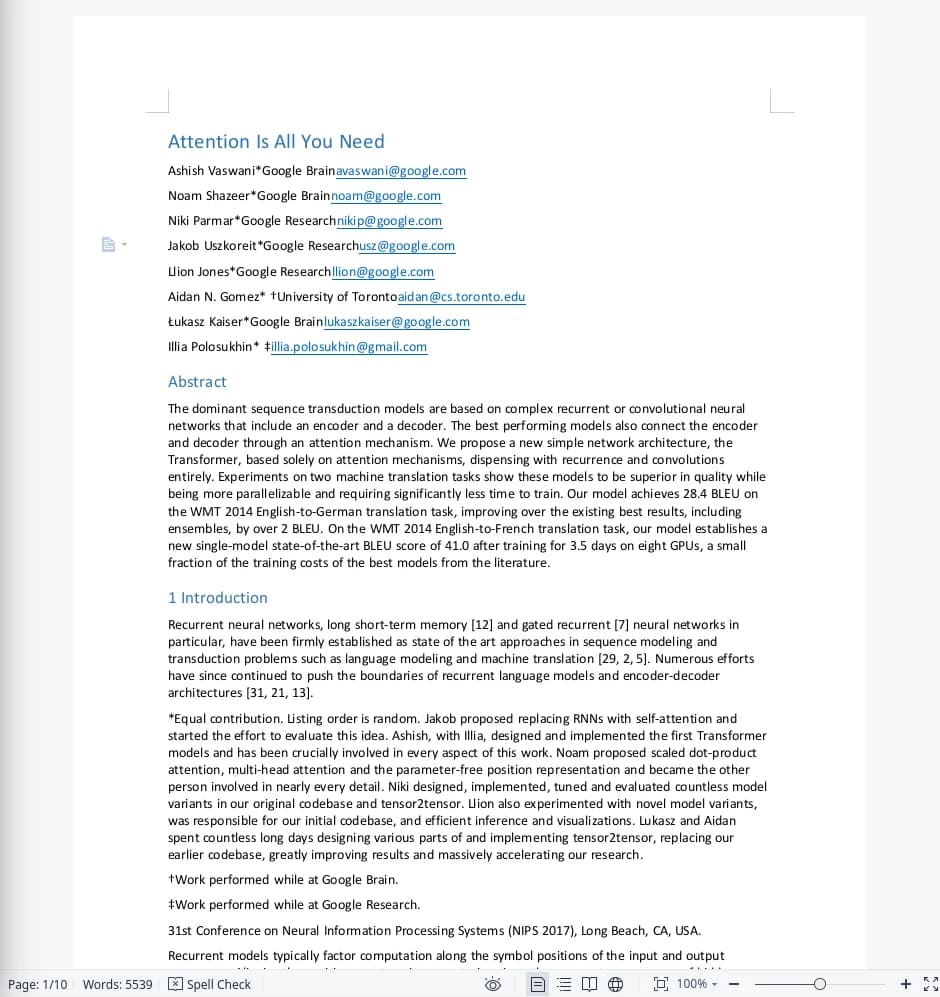
PDF OCR
批量将扫描、纯图片型与受限 PDF 转换为可编辑的 Word 文档。一次选择多个 PDF 或整个文件夹,让 FreeOCR Desktop 把文本、表格和公式重建为 Word 原生对象。
完整 PDF 转换在 FreeOCR Desktop 中进行,不在浏览器中处理,每页消耗 1 积分。登录同一账户即可使用永久积分或订阅积分,无需强制订阅。
TYPES
并非每个 PDF 都保存了真正的文字。正确的转换方式取决于文件里实际包含的内容。
PROCESS
FreeOCR 不仅是提取字符。它把每一页当作结构化文档来读取,并把元素重建为 Word 原生对象。
CONTENT
OCR 转 Word 的流程把扫描页面变成 Word 原生、可编辑的元素——而不是纯文本或静态图片。
段落、标题以及有序/无序列表会按层级恢复。多栏内容按逻辑顺序读入,生成干净、线性的 Word 文档。
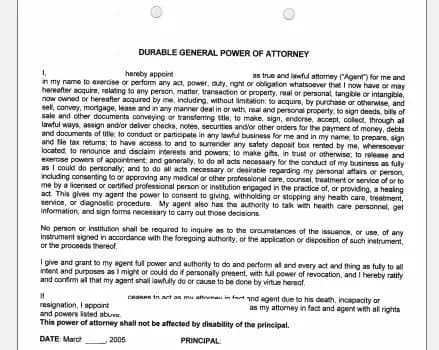
行、列和单元格被重建为真正的 Word 表格——你可以编辑数值、调整列宽并重新设置单元格格式。
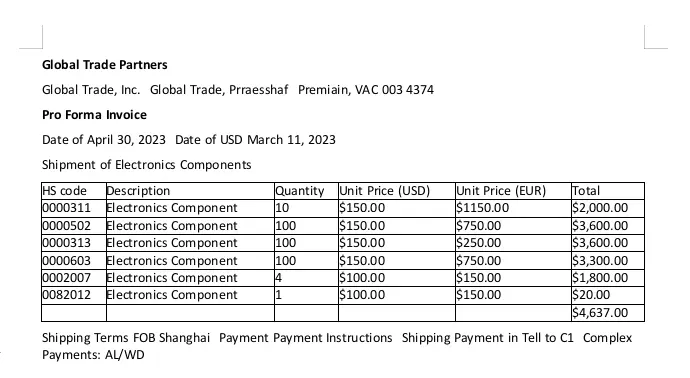
块级和行内数学被重建为 Word 原生公式,因此符号和变量保持可编辑,而不会变成纯文本或图片。
WORKFLOW
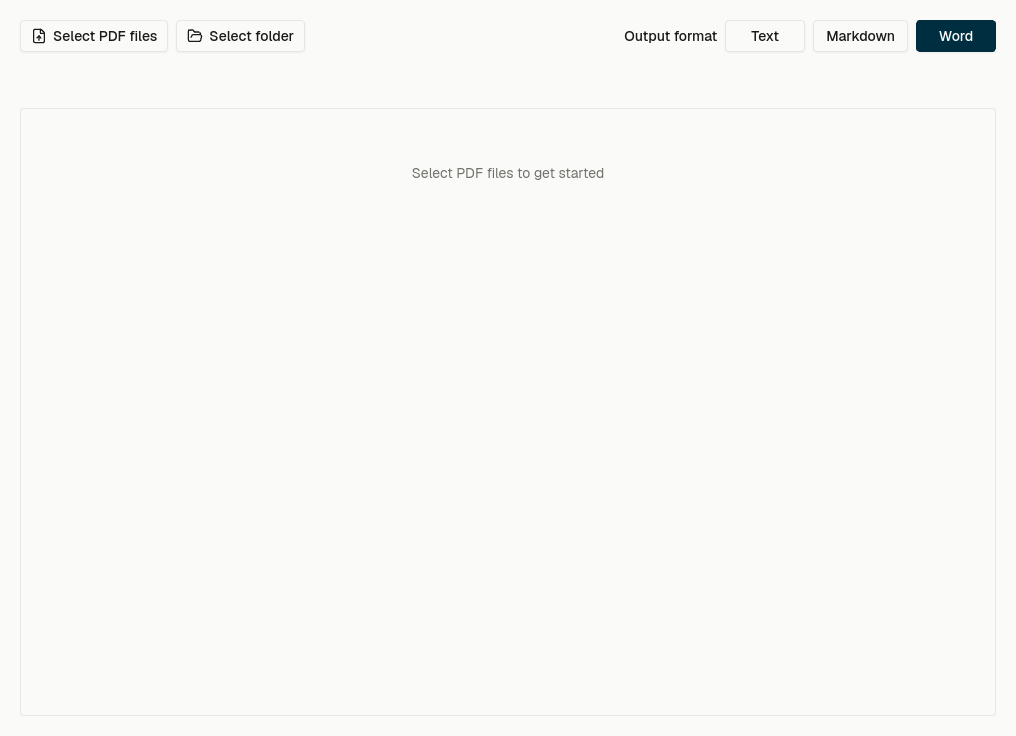
一次选择多个 PDF 或整个文件夹,然后选择 Word(.docx)作为输出格式。Desktop 会在开始前显示文件数和总页数。
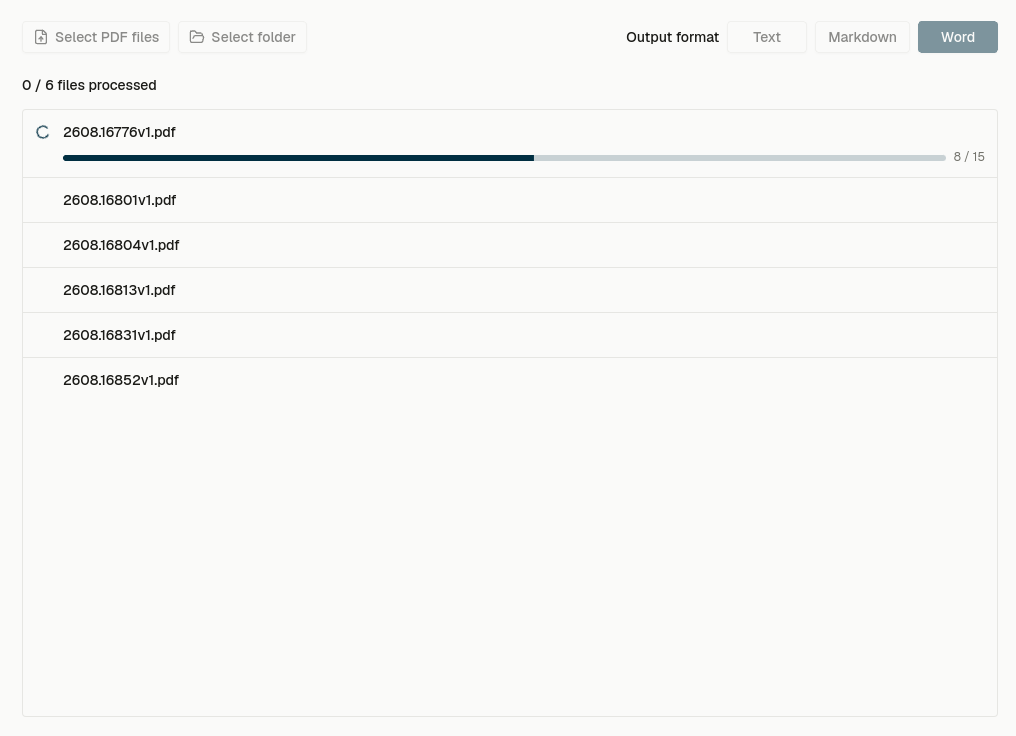
只需开始一次,即可查看每个文件和页面的进度。PDF 会依次处理,当前 PDF 内的页面会并发识别。
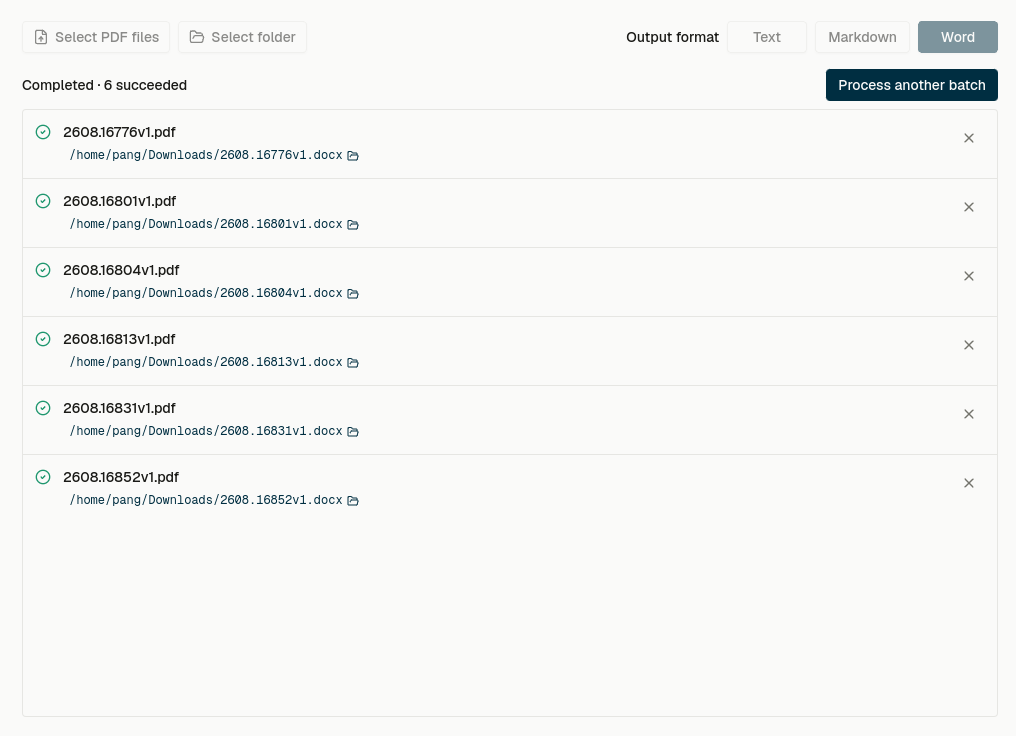
每个 PDF 都会单独保存为可编辑的 .docx。可从已完成的文件行打开输出位置,也可以重试失败的文件。
EXAMPLE
一个含表格和公式的扫描 PDF 页面,被转换为带有原生表格和公式的可编辑 Word 文档。
BATCH
把多个 PDF 或整个文件夹加入同一个队列。Desktop 会处理每份文档的所有页面,无需手动逐个开始。
COMPARISON
同一个 AI OCR 引擎的两个入口。选择与你的来源匹配的那个。
| 功能 | 图片转 Word(网页) | PDF 转 Word(桌面端) |
|---|---|---|
| 输入 | 单张图片(JPG、PNG、WEBP、HEIC) | 多个完整 PDF 或整个文件夹,逐页处理 |
| 运行位置 | 在浏览器中 | FreeOCR Desktop 应用 |
| 批量与多页 | 每次一张图片(工作台可批量) | 一个批次处理多个 PDF,包含每个 PDF 的所有页面 |
| 最适合 | 片段、截图和照片 | 完整的扫描文档和报告 |
USES
把扫描 PDF 转 Word 最能节省时间的场景。
QUALITY
OCR 效果首先取决于扫描件本身。开始批量处理前做好这些检查,能帮助 AI 更稳定地读取文字和结构。
REVIEW
FreeOCR Desktop 今天能做什么、不能做什么,如实说明。
RELATED
只需要文字时选择文本,需要保留结构但不需要 DOCX 时选择 Markdown。
FAQ
可以。扫描 PDF 是没有真实文字层的页面图片,所以普通 PDF 转 Word 工具读不了。FreeOCR 用 AI OCR 识别文字,并在 Desktop 应用中将其重建为可编辑的 Word 文档。
FreeOCR 把表格重建为真正可编辑的 Word 表格(含行、列和单元格),把数学重建为 Word 原生公式。效果取决于扫描的清晰度,但输出保持可编辑,而不会变成纯文本或静态图片。
可以。选择多个 PDF 或整个文件夹,只需开始一次。Desktop 会处理每一页,为每个 PDF 单独保存输出文件,每页消耗 1 个积分。
不能。完整的 PDF 转 Word 在 FreeOCR Desktop 应用中运行,而不是浏览器。网页端把图片(JPG、PNG、WEBP、HEIC)转为 Word。要处理整篇扫描 PDF,请下载 Desktop。
图片转 Word 在浏览器中处理单张图片或工作台中的图片批次。PDF 转 Word 在 Desktop 中批量处理完整 PDF,并为每个 PDF 单独生成输出文件。两者使用同一个 AI OCR 引擎。
完整 PDF 转换在 FreeOCR Desktop 中进行,不在浏览器中处理,每页消耗 1 积分。登录同一账户即可使用永久积分或订阅积分,无需强制订阅。
下载 FreeOCR Desktop,添加多个 PDF 或整个文件夹,并为每个 PDF 单独导出可编辑的 Word 文档。无需强制订阅。
每页 PDF 1 积分 · Windows(x64、ARM64)· macOS