如何把 PDF 转成文本文件?
下载 FreeOCR Desktop,选择一份或多份 PDF,把输出格式设为“文本”,然后启动 OCR。Desktop 会为每份源 PDF 保存一个 .txt 文件。
PDF OCR
使用 AI OCR 将扫描版、图片型和原生 PDF 转成干净的 TXT 文件。选择多个文档或整个文件夹,处理每一页,并为每份 PDF 单独保存文本文件。
完整 PDF 转换在 FreeOCR Desktop 中进行,不在浏览器中处理,每页消耗 1 积分。登录同一账户即可使用永久积分或订阅积分,无需强制订阅。
PDF TYPES
无论原 PDF 包含可选文字还是只有扫描图片,FreeOCR 都会读取每页可见内容。
PLAIN TEXT
TXT 会有意去掉视觉格式,得到轻量、易打开、易复制、易搜索和易复用的文本。
WORKFLOW
使用桌面应用处理完整 PDF 和可重复的批量任务。
选择 PDF 文件或文件夹
选择“文本”输出格式
运行 OCR 并保存 .txt 文件
PRODUCT PROOF
用真实批次展示从选择 PDF 到为每个文档保存一个 TXT 文件的完整过程。
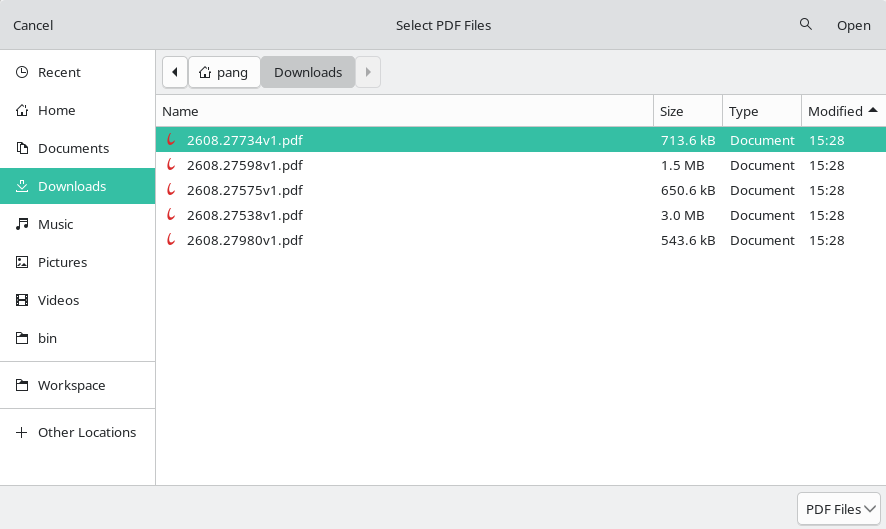
可直接选择多个 PDF,也可一步添加文件夹中的全部 PDF。
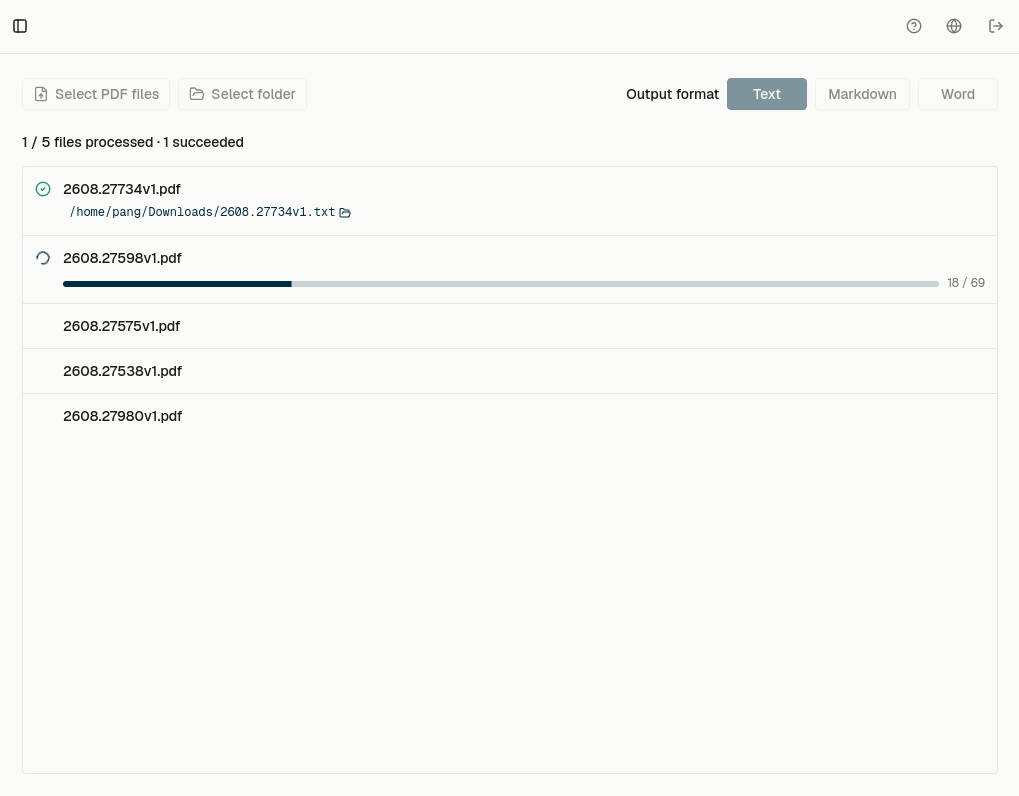
Desktop 按顺序处理每一页,并显示文件和页面进度。
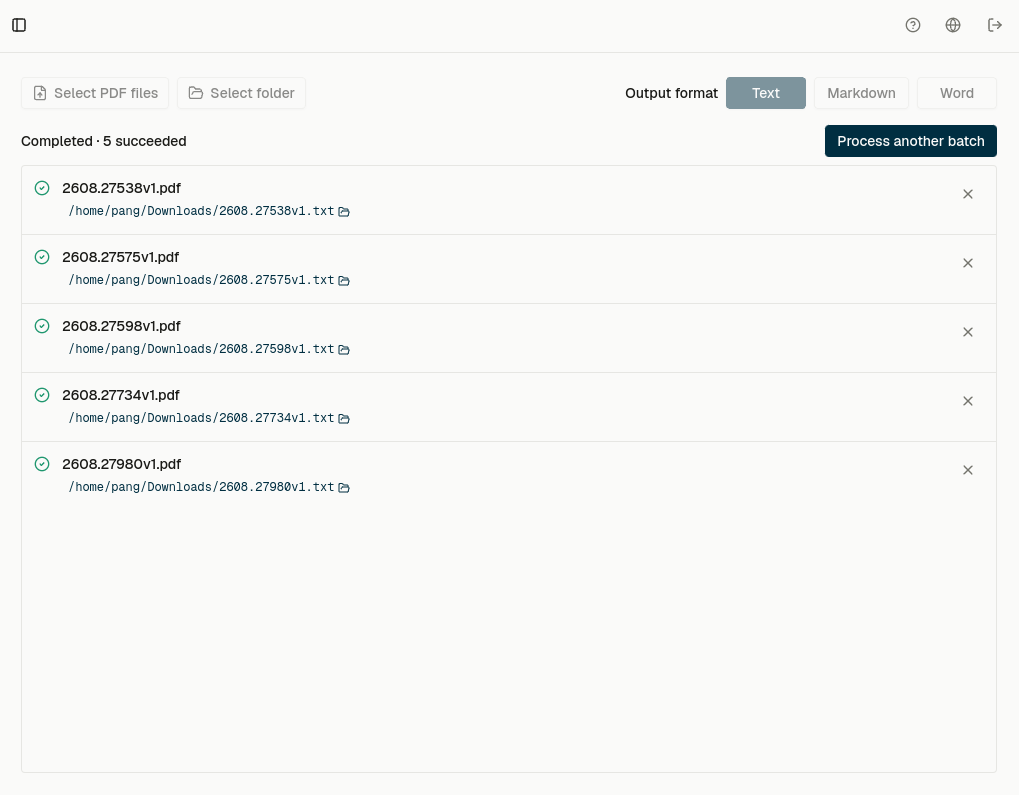
每份源文档单独生成 .txt,文件名和文档边界都清晰可辨。
EXAMPLE
两侧使用同一张 PDF 页面,让用户直观看到 TXT 保留和舍弃了什么。
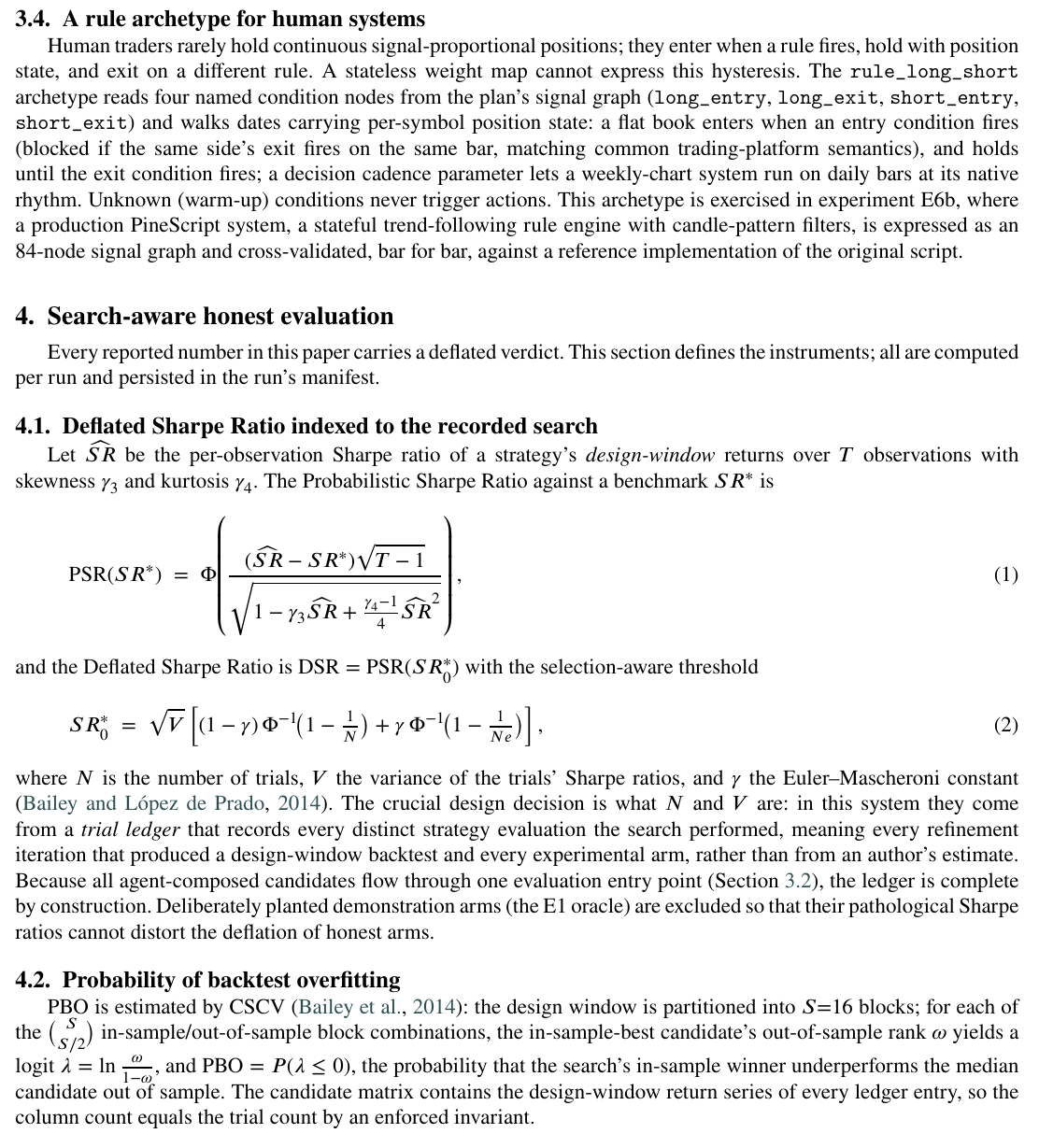
AI OCR 能识别普通复制、搜索和文本提取工具无法读取的扫描内容。
标题和段落会变成易读文本块,不保留字体、分栏和页面样式。
BATCH
无需逐份上传下载,只需准备一次批次,让 Desktop 依次完成处理。
USES
当内容比原始设计更重要时,选择 TXT。
LIMITS
TXT 的设计就是简单。如果需要更丰富的文档结构,请选择 Markdown 或 Word。
RELATED
继续使用同一套 Desktop PDF 流程,只需选择适合下一步的输出格式。
FAQ
下载 FreeOCR Desktop,选择一份或多份 PDF,把输出格式设为“文本”,然后启动 OCR。Desktop 会为每份源 PDF 保存一个 .txt 文件。
可以。FreeOCR 会渲染每一页并使用 AI OCR,因此能读取没有可选文字的扫描版和图片型 PDF。
纯文本会保留识别出的文字和基本阅读顺序,但不会保留字体、图片、分栏或页面布局。如果结构和格式很重要,请使用 PDF 转 Markdown 或 PDF 转 Word。
可以。选择多个 PDF 或一个文件夹。Desktop 会依次处理文档,并行处理当前 PDF 内的页面,并为每份 PDF 保存单独的文本文件。
完整 PDF 转换在 FreeOCR Desktop 中运行,不在浏览器中运行。桌面流程专为多页 PDF 和多文件批次设计。
完整 PDF 转换在 FreeOCR Desktop 中进行,不在浏览器中处理,每页消耗 1 积分。登录同一账户即可使用永久积分或订阅积分,无需强制订阅。 Desktop 会在处理前显示页数并检查可用额度。
下载 FreeOCR Desktop,添加 PDF,并用 AI OCR 导出干净的 .txt 文件。
每页 PDF 消耗 1 个额度 · 支持多个 PDF 和文件夹