01
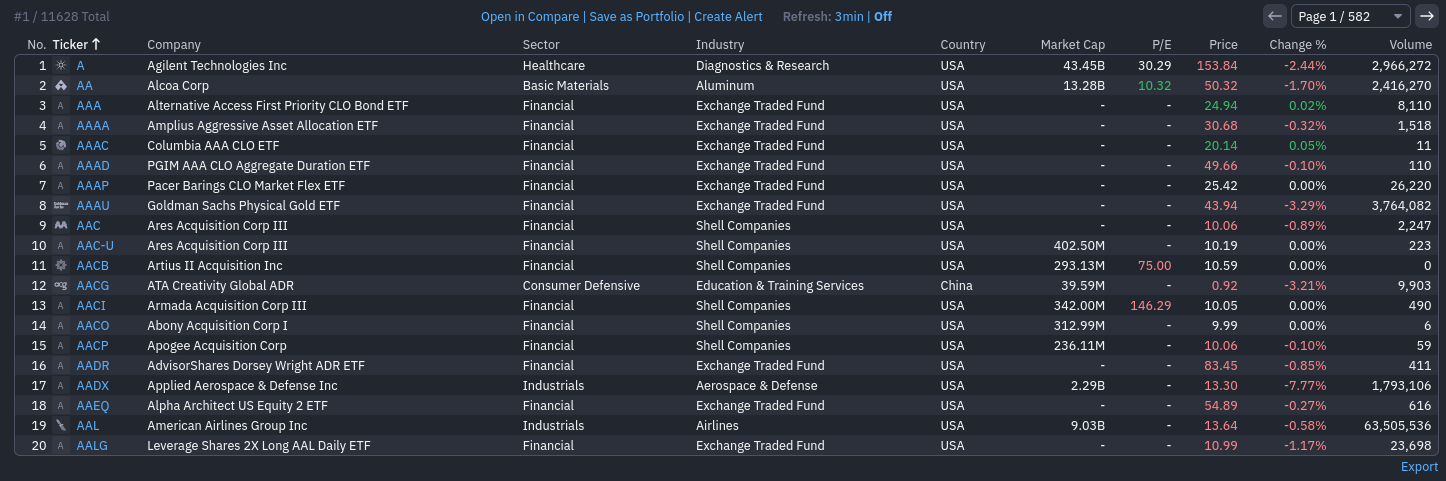
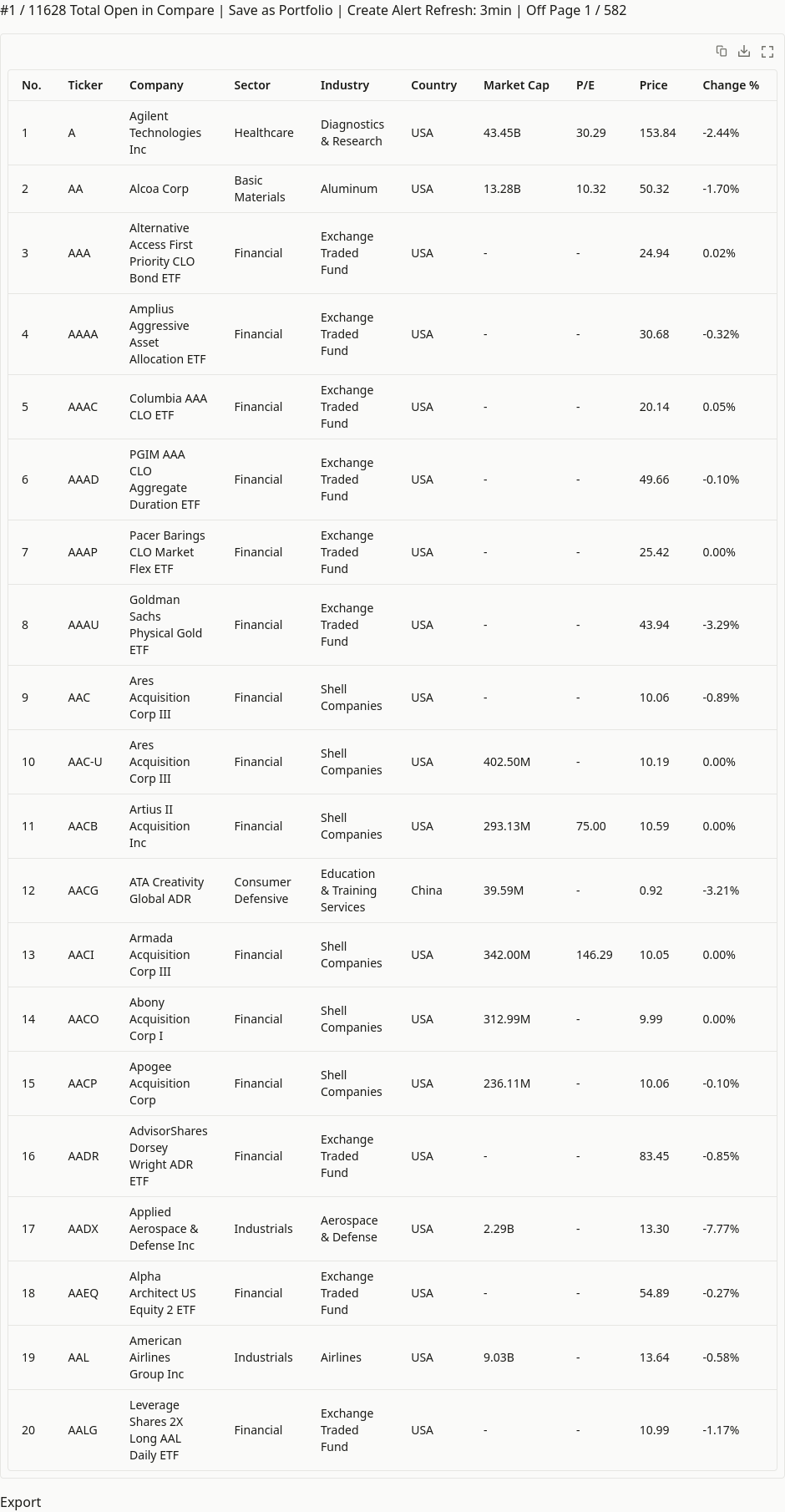
行と列を持つ株式テーブル
情報量の多い株式スクリーナーのスクリーンショットを、銘柄コード、会社名、業種、価格、騰落率を含む確認しやすい表に再構成します。
SCREENSHOT OCR
スクリーンショットを貼り付けるかアップロードして、選択できない文字を編集・検索できる内容に変換します。FreeOCRは単なる平文だけでなく、段落、見出し、リスト、コードブロック、表、対応する数式の構造も保持できます。
Ctrl+VまたはCommand+Vで直接貼り付けるか、PNG、JPG、WebP、BMP、HEICなどの一般的な画像をアップロードできます。
広告。以下のコンテンツは第三者によって提供されており、FreeOCR.AI のサービスには含まれません。
SCREENSHOT OCR
多くのツールは平文を返すだけです。FreeOCRは文書構造を含むスクリーンショットにも対応します。
USE CASES
短い抜粋から複雑な画面まで、同じOCR手順で再入力の手間を省けます。
EXAMPLES
実際のスクリーンショットと、そこから生成したOCR結果を比較できます。重要な値や記号は再利用前に確認してください。
01
情報量の多い株式スクリーナーのスクリーンショットを、銘柄コード、会社名、業種、価格、騰落率を含む確認しやすい表に再構成します。
02
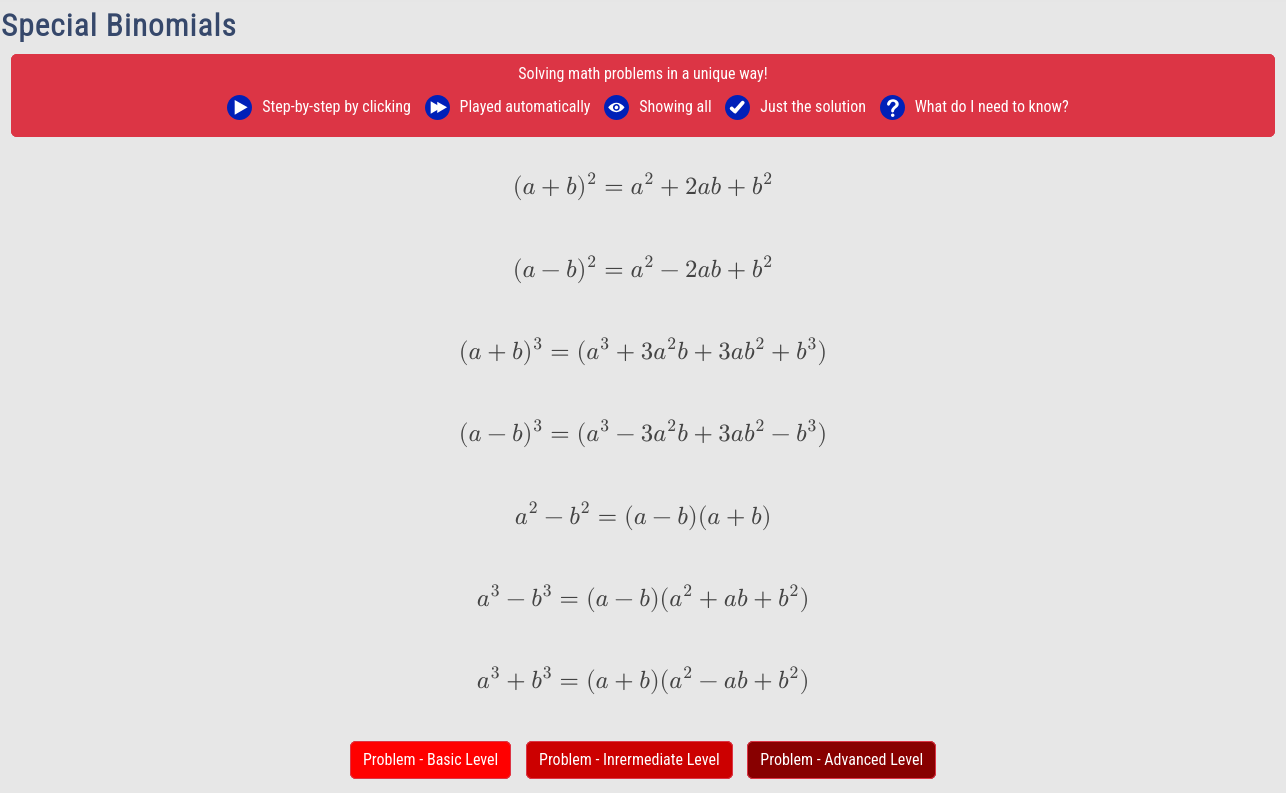
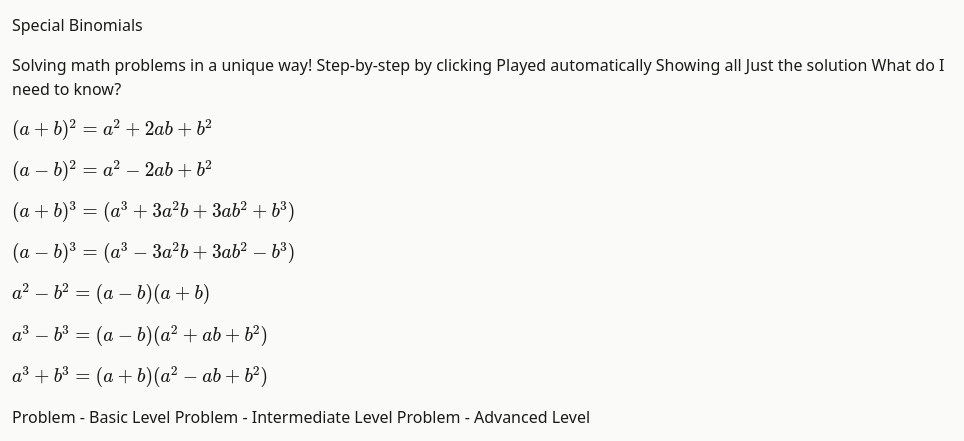
特殊な二項恒等式のページを、数式表記を保ったまま編集可能なテキストに変換します。
WORKFLOW
変換ツールはこのページ内にあります。3ステップで編集可能な結果を得られます。
OUTPUT
素早くコピーするか、文書、ノート、技術資料向けに構造を保てます。
認識内容をメッセージ、検索欄、ノート、エディターへ貼り付けられます。
書式が不要なら、整理された.txtファイルを保存できます。
見出し、リスト、コードブロック、数式、表構造を文書やノート用に保持します。
編集可能な段落、対応する表や数式を含む.docxを作成します。
BETTER RESULTS
変換前のひと手間で、後の修正を減らせます。
このページではスクリーンショットを1枚ずつ処理できます。複数枚をまとめて処理する場合は、ログインしてFreeOCR ワークスペースの一括OCRでクレジットを使えます。定期購入は不要で、結果はOCR履歴に保存されます。
RELATED
同じ認識内容を編集可能な文書、数式、自動処理に活用できます。
FAQ
貼り付け、対応形式、出力、OCRの限界について説明します。
このページで画像を貼り付けるかアップロードし、確認を求められた場合は完了してOCRを実行します。内容を確認してコピーを押してください。
はい。撮影後にこのページを開き、WindowsではCtrl+V、macOSではCommand+Vを押します。ドラッグやファイル選択も可能です。
FreeOCRはコードをコードブロック、表を構造化HTML、数式をLaTeXとして表現できます。構文、セル、記号は元画像と照合してください。
PNG、JPG、JPEG、WebP、BMP、HEIC、HEIFに対応します。クリップボードのスクリーンショットは通常PNGとして渡されます。
アカウントなしで1日最大10枚を無料で処理できます。この無料枠は標準ツール間で共有され、クレジットより先に使われます。使い切った後はログインすると、このページで1枚につき1クレジットで続けられます。新規登録で50ボーナスクレジットを受け取れます。追加クレジットは都度購入または定期購入でき、このページで処理を続けられます。
どのOCRもすべての画像で完全ではありません。小さい文字、ぼけ、圧縮、低コントラスト、特殊なフォント、似た文字で誤りが生じます。重要な結果は確認してください。
貼り付けまたはアップロードしてOCRを実行し、結果をコピーするかTXT、Markdown、Wordで保存できます。
画像をここにドラッグ&ドロップ、またはクリックしてアップロード
画像を貼り付けることも可能(Ctrl+V / Cmd+V)
本日の無料利用枠を読み込み中…