EXAMPLE
実際の画像入力とWord出力
この例では、本文、表、数式を含むページの写真を使用します。ダウンロードされるDOCXには、編集可能な段落、Wordネイティブの表、対応するWordネイティブの数式が含まれ、ページが固定画像として複製されるわけではありません。
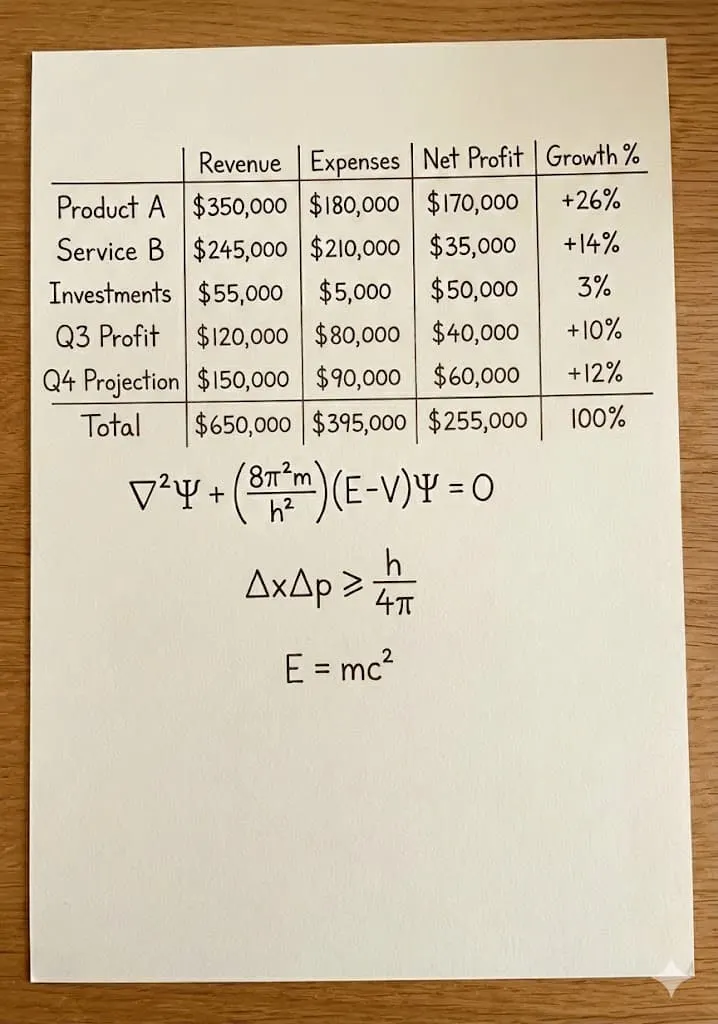
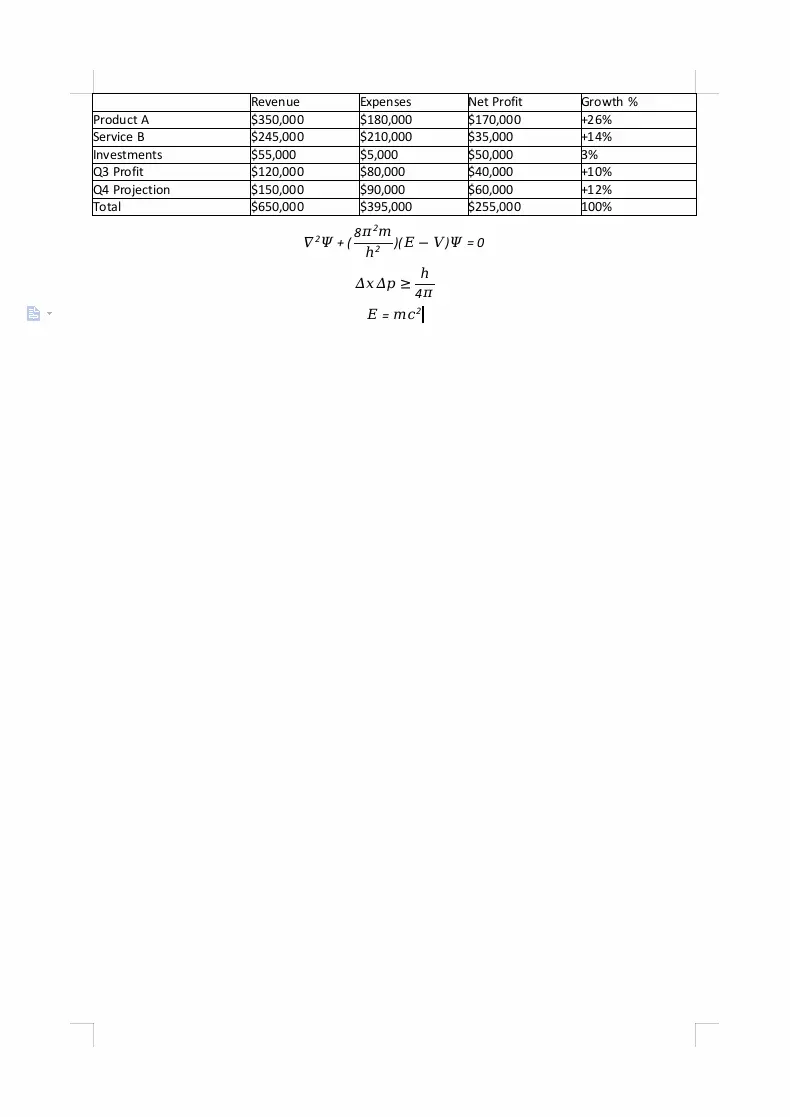
IMAGE OCR
JPG、PNG、WebP、HEIC画像を、編集可能なWord(.docx)文書にオンラインで変換します。FreeOCRはテキスト、見出し、リスト、表、対応する数式を認識し、編集可能なWordコンテンツとして、整然とした直線的な文書に再構築します。
Web版の入力は画像ファイルのみです。複数ページからなる完全なPDFには、FreeOCR Desktop専用のPDFからWordへのワークフローをご利用ください。
広告。以下のコンテンツは第三者によって提供されており、FreeOCR.AI のサービスには含まれません。
INPUT
無料のWeb OCRツールに画像を1枚アップロードします。画像はオンラインで認識され、結果を実体のある.docxファイルとしてダウンロードできます。
文書の写真や圧縮されたスキャンを、編集可能なWordコンテンツに変換します。
スクリーンショット、ラベル付きの図、鮮明なスキャンページに適しています。
最新のWeb画像を事前変換せずに直接アップロードできます。
iPhoneやiPadで撮影した写真をOCRの入力に使用できます。
EXAMPLE
この例では、本文、表、数式を含むページの写真を使用します。ダウンロードされるDOCXには、編集可能な段落、Wordネイティブの表、対応するWordネイティブの数式が含まれ、ページが固定画像として複製されるわけではありません。
WORKFLOW
非公開のWordモード用URLプリセットはありません。既存のWeb OCRツールから開始し、認識後にWordを選択してください。

無料OCRツールを開き、ファイル選択、ドラッグ&ドロップ、またはクリップボードからの貼り付けで、JPG、JPEG、PNG、WebP、HEIC画像を1枚追加します。
FreeOCRが目に見えるテキストを抽出し、段落、見出し、リスト、表、対応する数式を構造化コンテンツとして表現します。
OCR結果を確認し、ダウンロードオプションを開いてWordを選ぶと、実体のある.docxファイルが作成されダウンロードされます。
WORD OUTPUT
DOCXエクスポートは、元画像を1枚の平坦な画像として挿入するのではなく、認識した文書構造を編集可能なWordオブジェクトとして再構築します。
EDITING
ダウンロードした.docxはMicrosoft Wordや互換エディターで開けます。これは構造化されたコンテンツであり、撮影ページをピクセル単位で再現したものではありません。
文書エディター上でOCRの誤りを修正し、認識された段落を直接書き換えます。
見出しスタイル、リストの書式、フォント、段落間隔を最終文書に合わせて変更します。
表のセルや対応する数式をWordオブジェクトとして編集し、修正したDOCXを保存します。
USE CASES
入力が完全なPDF文書ではなく単一の画像である場合は、画像からWordへの変換をご利用ください。
このページでは画像を1枚ずつ処理できます。複数画像をまとめて処理する場合は、ログインしてFreeOCR ワークスペースの一括OCRで利用可能なクレジットを使えます。定期購入は不要です。
WEB VS DESKTOP
実際の入力ファイルに応じてワークフローを選んでください。Webページでは完全なPDFを受け付けず、処理もしません。
| ワークフロー | 画像からWord(Web) | PDFからWord(Desktop) |
|---|---|---|
| 入力 | JPG、JPEG、PNG、WebP、HEIC画像 | 完全なPDFファイル1つ |
| 文書の規模 | このページでは1枚ずつ、複数画像は一括処理 | 1回の処理で1つのPDFの全ページ |
| 出力 | 認識した画像の結果ごとに1つのDOCX | PDF全体をまとめた1つのDOCX |
| 最適な用途 | 写真、スクリーンショット、個別のスキャン | 複数ページのスキャン文書 |
LIMITS
OCR精度と構造の復元品質は元画像に左右されます。結果を利用する前に必ず確認してください。
FAQ
FreeOCRのWeb OCRツールを開き、対応画像を1枚アップロードして認識を実行します。結果を確認し、ダウンロードオプションからWordを選択してください。FreeOCRがブラウザー上で実体のある編集可能な.docxファイルを生成します。
はい。WebツールはJPG、JPEG、PNG、WebP、HEIC画像に対応しています。写真、スクリーンショット、または1枚のスキャンページをWord文書の入力として使用できます。
認識された表はWordネイティブの表として再構築され、段落、見出し、リストも構造を維持できます。ただし、正確なページ配置、段組み、サイドバー、すべての視覚的詳細は再現されません。結果は画像品質とOCR精度に左右されます。
はい。表記が対応している場合、認識されたインライン数式とブロック数式を、Wordネイティブの編集可能な数式としてエクスポートできます。非常に複雑、特殊、または不鮮明な数式は手動修正が必要な場合があります。
このページでは画像を1枚ずつ処理します。複数画像はログイン後、一括OCRで利用可能なクレジットを使って処理できます。定期購入は不要です。各結果はOCR履歴に保存され、Word、Markdown、テキストとしてダウンロードできます。
完全なPDFをWeb版の画像からWordへのツールにアップロードしないでください。FreeOCR DesktopのPDFからWordへのワークフローを使用すると、全ページを処理し、認識した内容を1つのDOCXファイルにまとめられます。
アカウントなしで1日最大10枚を無料で処理できます。この無料枠は標準ツール間で共有され、クレジットより先に使われます。使い切った後はログインすると、このページで1枚につき1クレジットで続けられます。新規登録で50ボーナスクレジットを受け取れます。追加クレジットは都度購入または定期購入でき、このページで処理を続けられます。
JPG、PNG、WebP、HEIC画像をアップロードしてAI OCRを実行し、認識結果を実体のある.docxファイルとしてダウンロードします。
画像をここにドラッグ&ドロップ、またはクリックしてアップロード
画像を貼り付けることも可能(Ctrl+V / Cmd+V)
本日の無料利用枠を読み込み中…