PDFをMarkdownに変換するには?
FreeOCR Desktopをダウンロードし、1つ以上のPDFを選択して、出力形式をMarkdownに設定しOCRを開始します。元のPDFごとに1つの.mdファイルが保存されます。
PDF OCR
複数のPDFまたはフォルダー全体を選択します。FreeOCR Desktopがスキャン、画像のみ、複数ページの文書を処理し、見出し、リスト、表、数式を認識して、PDFごとに編集可能な.mdファイルを保存します。
PDF全体の変換はブラウザーではなくFreeOCR Desktopで行い、1ページにつき1クレジットを使用します。同じアカウントでログインし、永久クレジットまたはサブスクリプションのクレジットを利用できます。サブスクリプションは必須ではありません。
PDF TYPES
FreeOCRは各ページを画像化して見えている構造を読み取るため、選択可能なテキスト層の有無にかかわらず処理できます。
MARKDOWN
エディター、リポジトリ、AIワークフローで使えるポータブルな形式に、有用な文書構造を残します。
WORKFLOW
ブラウザーで1ページずつ送信せず、デスクトップアプリでPDF全体を処理します。
PDFファイルまたはフォルダーを選択
出力形式にMarkdownを選択
OCRを実行して.mdファイルを保存
PRODUCT PROOF
PDFの選択からMarkdown結果の保存まで、FreeOCR Desktopで行った実際の処理です。
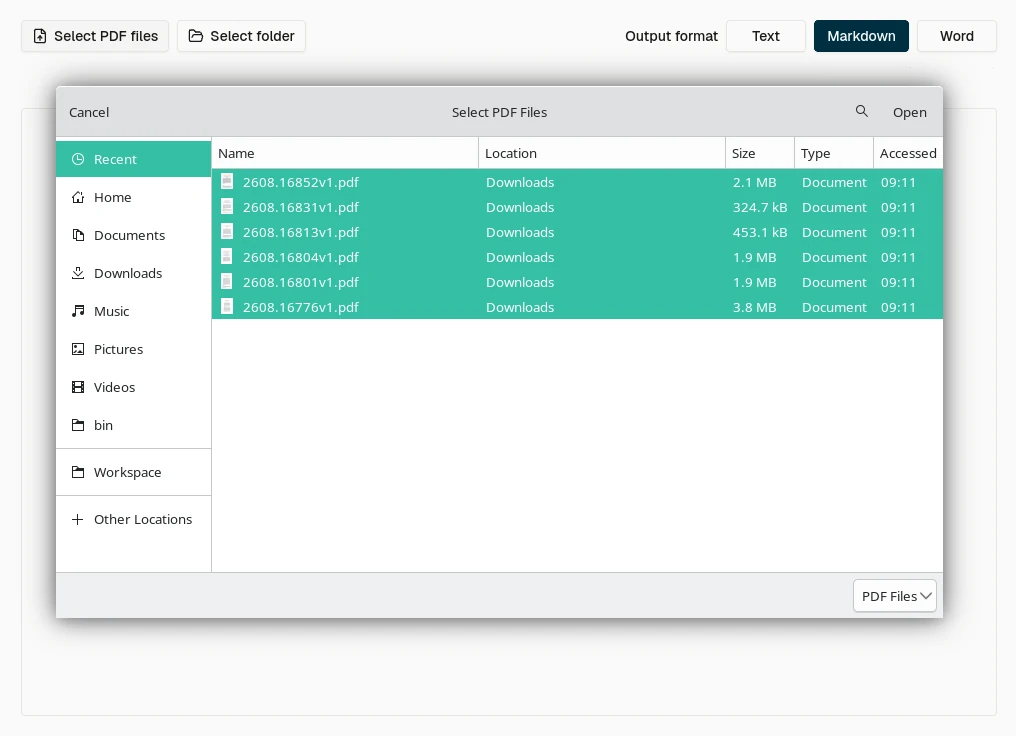
PDF OCR画面から複数のPDFをまとめて選ぶか、フォルダー全体を追加できます。
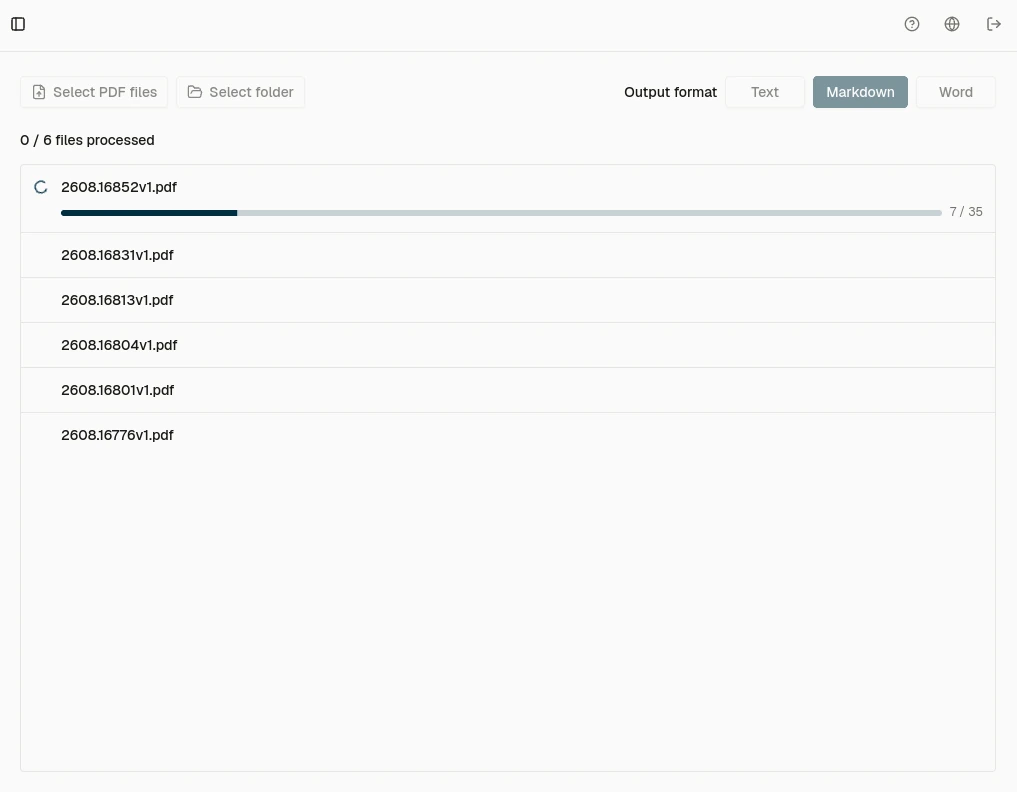
一括処理の出力形式としてMarkdownを一度選び、各PDFのページ処理を確認できます。
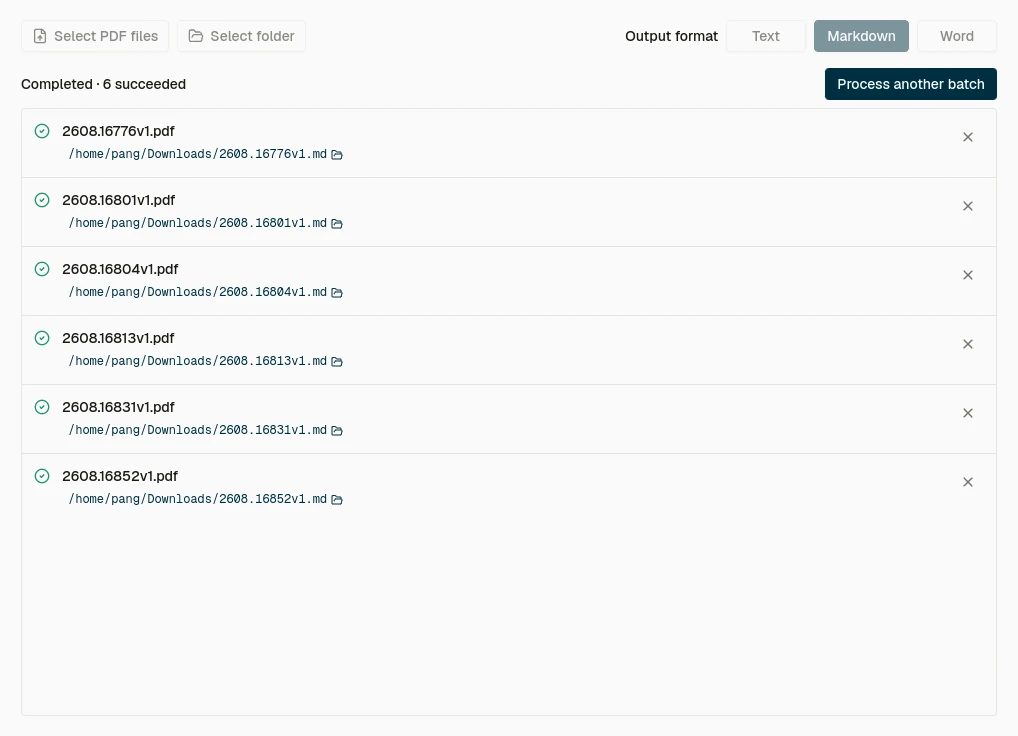
完了したPDFはそれぞれ別の.mdファイルに保存され、出力先がキューに表示されます。
EXAMPLE
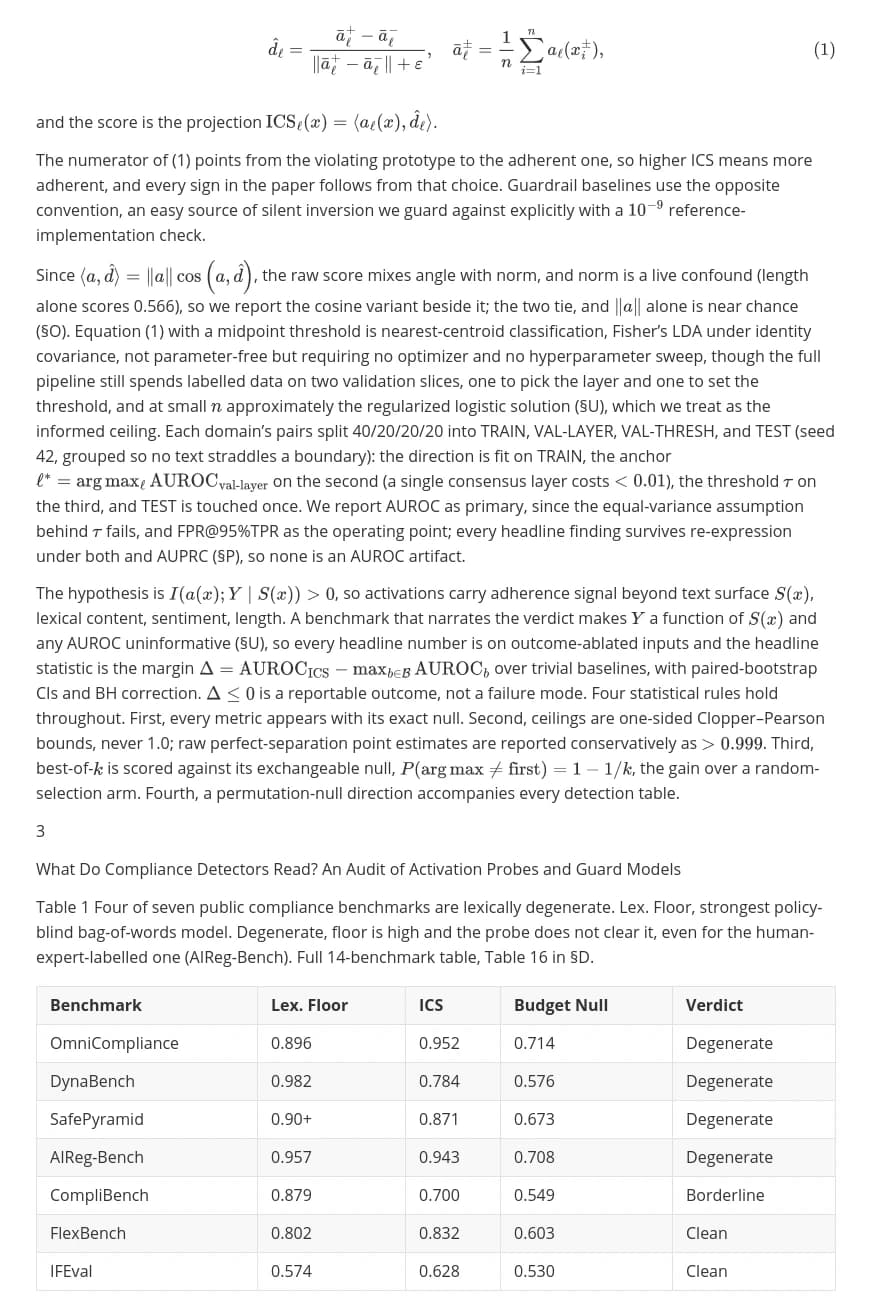
同じ研究論文ページをFreeOCR Desktopで処理する前と後で比較しています。
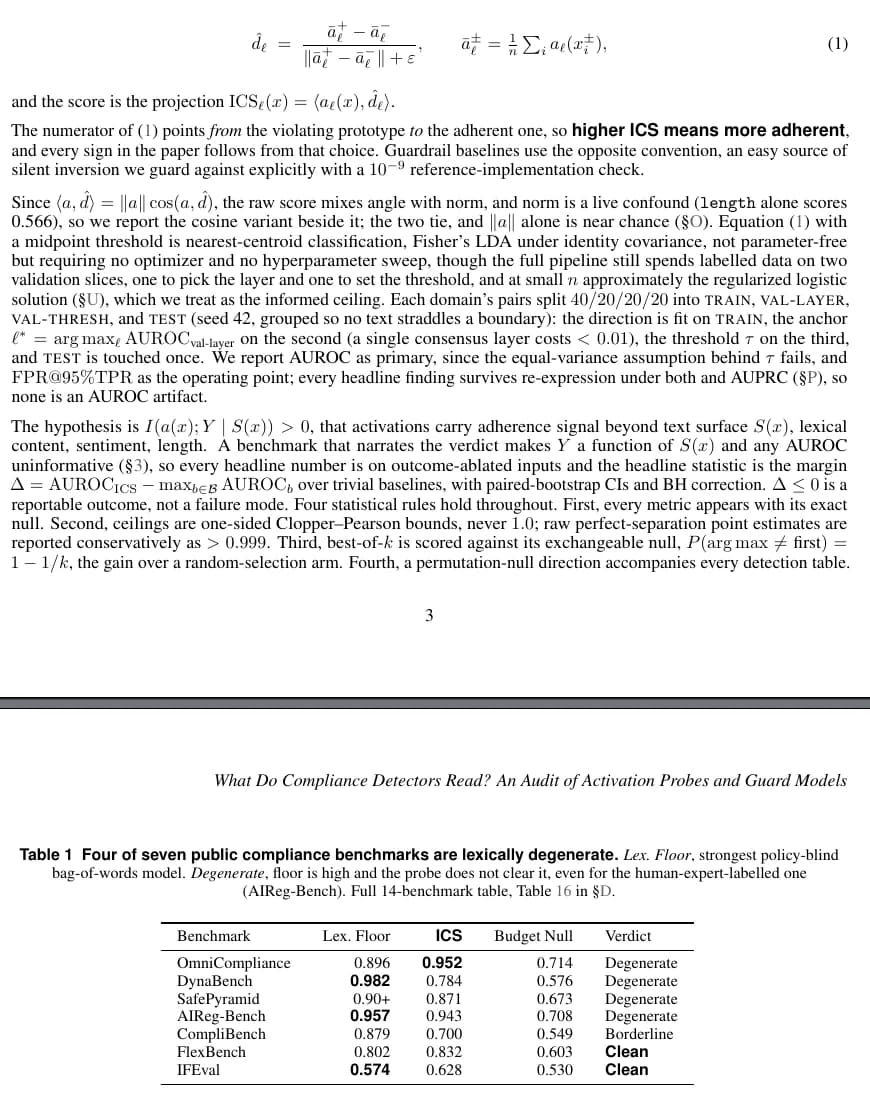
本文、数式、ベンチマーク表を含む元のPDFページ。
本文、数式、表が保持された同じPDFページのMarkdown出力。
BATCH
PDFを先にスクリーンショットへ分割せず、文書全体や繰り返しの変換作業を処理できます。
USES
固定されたページレイアウトを越えて文書を活用するときにMarkdownが便利です。
LIMITS
PDF変換は完全な無損失ではありません。公開や本番利用の前にMarkdownを確認してください。
RELATED
持ち運びやすい構造化テキストにはMarkdown、別の形式が必要な場合は他のFreeOCRワークフローを選べます。
FAQ
FreeOCR Desktopをダウンロードし、1つ以上のPDFを選択して、出力形式をMarkdownに設定しOCRを開始します。元のPDFごとに1つの.mdファイルが保存されます。
はい。FreeOCRは各ページをレンダリングしてAI OCRを使うため、選択可能なテキストがないスキャンPDFや画像PDFも読み取れます。
認識した表をMarkdown表構文、数式をMarkdown互換LaTeXで表現できます。結果はスキャン品質に左右されるため、確認してください。
はい。Desktopで複数のPDFまたはフォルダーを選択できます。文書を順番に処理し、PDFごとに別のMarkdownファイルを保存します。
いいえ。PDF全体の変換はブラウザーではなくFreeOCR Desktopで実行されます。複数ページPDFと複数ファイルを処理できます。
PDF全体の変換はブラウザーではなくFreeOCR Desktopで行い、1ページにつき1クレジットを使用します。同じアカウントでログインし、永久クレジットまたはサブスクリプションのクレジットを利用できます。サブスクリプションは必須ではありません。 Desktopは処理前にページ数を表示し、利用可能なクレジットを確認します。
FreeOCR Desktopをダウンロードし、PDFを選択して、AI OCRで構造化された.mdファイルを書き出します。
PDF 1ページにつき1クレジット · 複数PDFとフォルダーに対応