PDFをテキストファイルに変換する方法は?
FreeOCR Desktopをダウンロードし、1つ以上のPDFを選び、出力形式をテキストにしてOCRを開始します。Desktopは元PDFごとに1つの.txtを保存します。
PDF OCR
AI OCRでスキャン、画像のみ、ネイティブPDFを読みやすいTXTファイルに変換します。複数の文書またはフォルダーを選び、全ページを処理してPDFごとにテキストファイルを保存できます。
PDF全体の変換はブラウザーではなくFreeOCR Desktopで行い、1ページにつき1クレジットを使用します。同じアカウントでログインし、永久クレジットまたはサブスクリプションのクレジットを利用できます。サブスクリプションは必須ではありません。
PDF TYPES
選択可能なテキストがあるPDFでも、スキャン画像だけのPDFでも、FreeOCRは各ページの表示内容を読み取ります。
PLAIN TEXT
TXTは意図的に視覚的な書式を除き、開く、コピーする、検索する、再利用するのが簡単な軽量テキストを作ります。
WORKFLOW
文書全体と繰り返しの一括処理にはデスクトップアプリを使用します。
PDFファイルまたはフォルダーを選択
出力形式でテキストを選択
OCRを実行して.txtを保存
PRODUCT PROOF
PDFの選択から、文書ごとに1つのTXTファイルを保存するまでの実際の一括処理を確認できます。
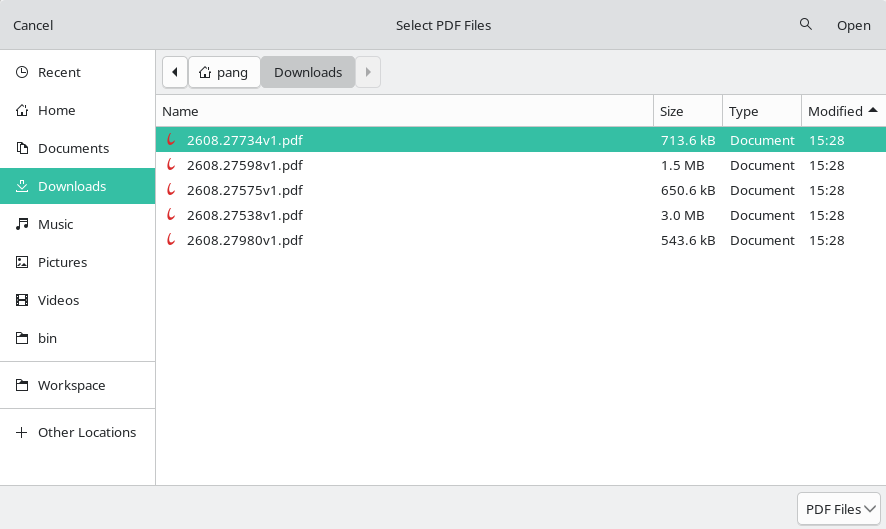
複数のPDFを直接選ぶか、フォルダー内の全PDFを一度に追加できます。
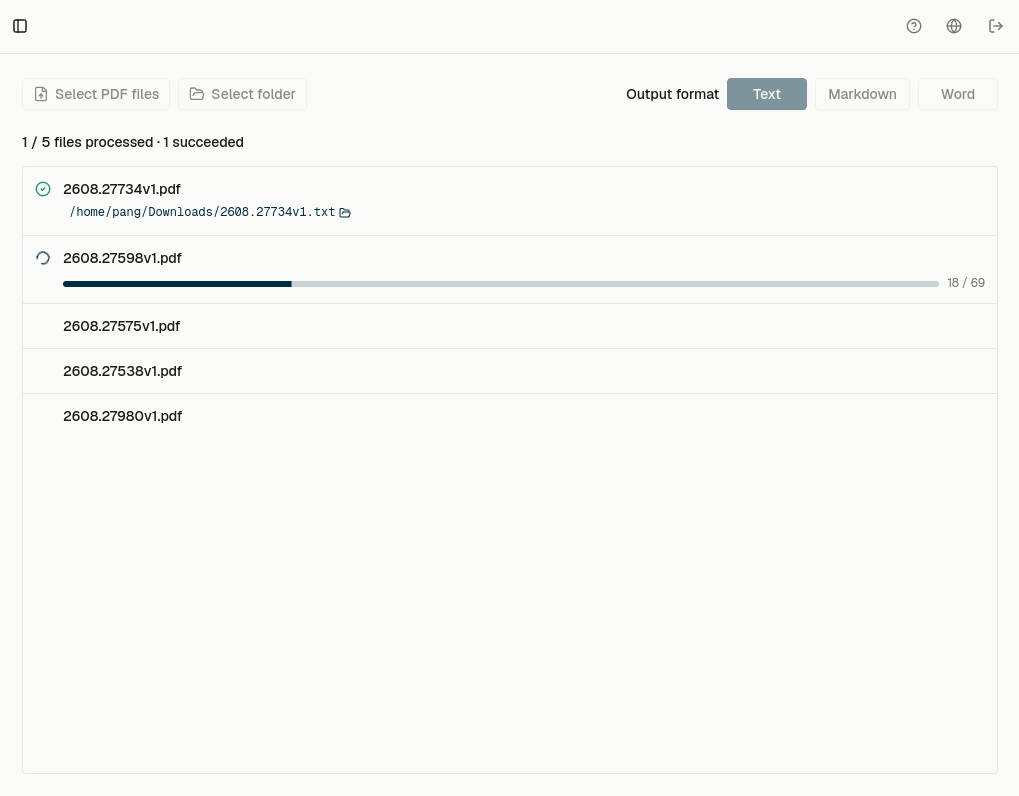
Desktopは全ページを順番に処理し、ファイルとページの進捗を表示します。
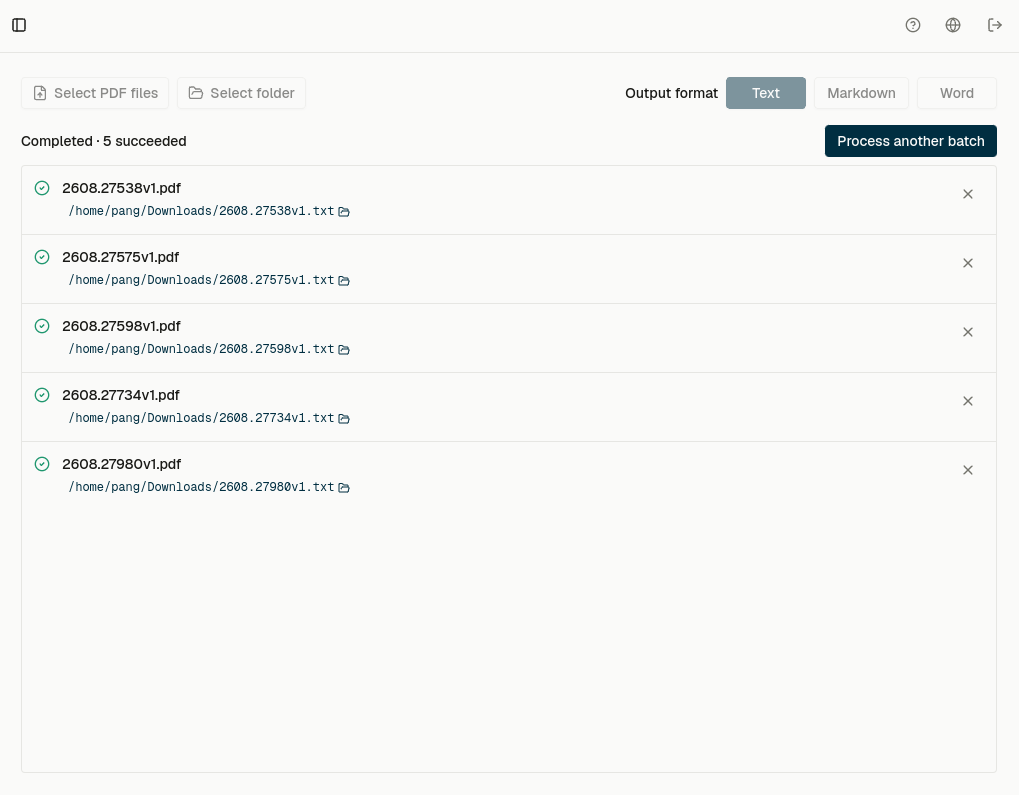
元文書ごとに.txtを作るため、ファイル名と文書の区切りが明確です。
EXAMPLE
同じPDFページを左右に使い、TXTで残る内容と失われる内容を確認できるようにします。
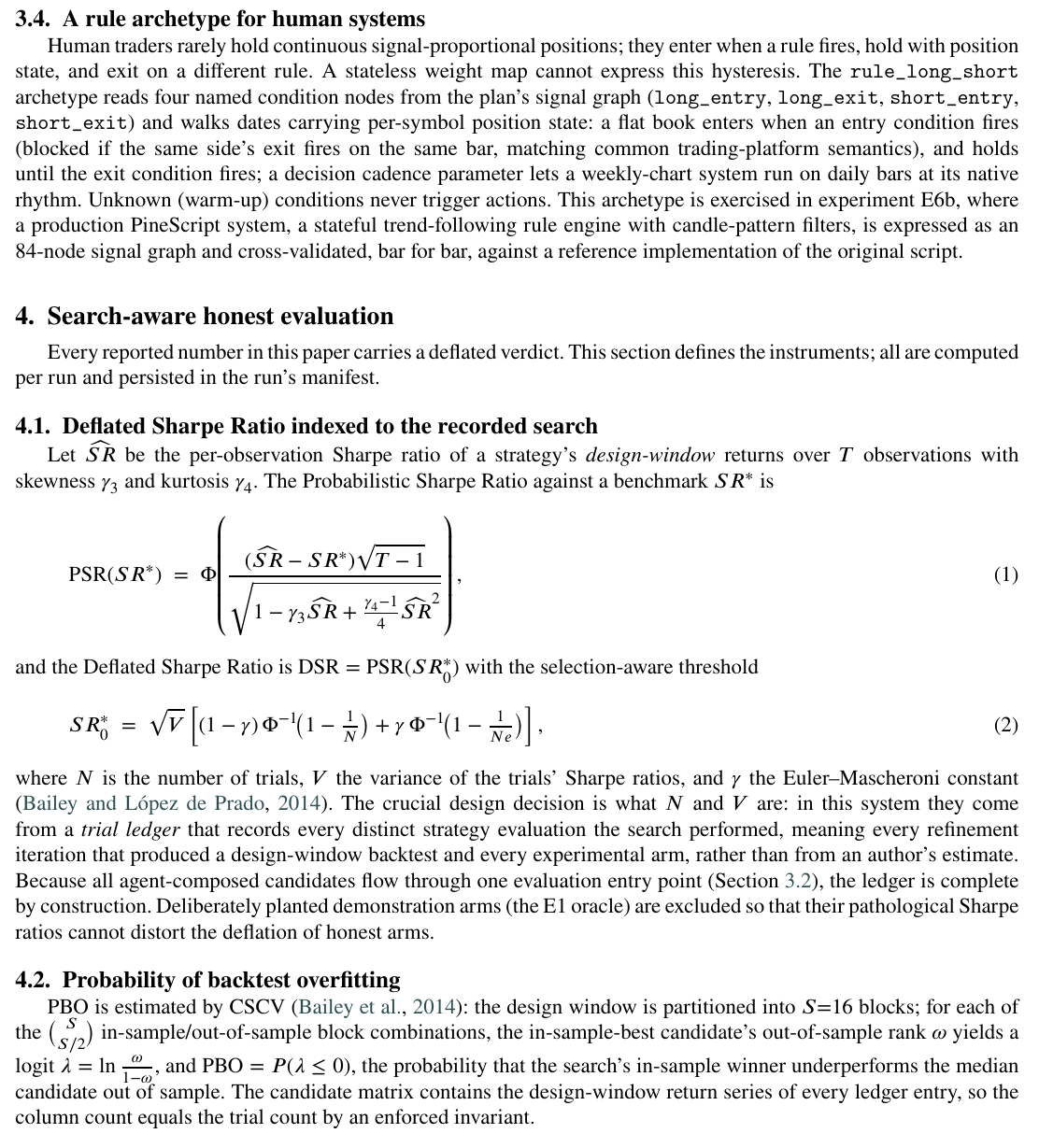
通常のコピー、検索、テキスト抽出では読めないスキャンをAI OCRが認識します。
見出しと段落を、フォント、段組み、ページ装飾のない読みやすいテキストにします。
BATCH
文書を1つずつアップロード・ダウンロードせず、一度バッチを用意すればDesktopが順番に処理します。
USES
元のデザインより内容を重視するときはTXTを選びます。
LIMITS
TXTは意図的にシンプルです。文書構造が必要ならMarkdownまたはWordを選んでください。
RELATED
同じDesktop PDFワークフローで、次の作業に合う出力形式を選べます。
FAQ
FreeOCR Desktopをダウンロードし、1つ以上のPDFを選び、出力形式をテキストにしてOCRを開始します。Desktopは元PDFごとに1つの.txtを保存します。
はい。FreeOCRは各ページをレンダリングしてAI OCRを使うため、選択可能なテキストがないスキャンや画像のみのPDFも読めます。
プレーンテキストは認識した文字と基本的な読み順を保持しますが、フォント、画像、段組み、ページレイアウトは保持しません。構造や書式が必要ならPDFからMarkdownまたはPDFからWordを使用してください。
はい。複数のPDFまたはフォルダーを選べます。Desktopは文書を順番に処理し、処理中のPDF内のページは並列で扱い、PDFごとに別のテキストファイルを保存します。
PDF全体の変換はブラウザーではなくFreeOCR Desktopで実行します。デスクトップの手順は複数ページPDFと複数ファイルの一括処理向けです。
PDF全体の変換はブラウザーではなくFreeOCR Desktopで行い、1ページにつき1クレジットを使用します。同じアカウントでログインし、永久クレジットまたはサブスクリプションのクレジットを利用できます。サブスクリプションは必須ではありません。 Desktopは処理前にページ数を表示し、利用可能なクレジットを確認します。
FreeOCR Desktopをダウンロードし、PDFを追加してAI OCRで読みやすい.txtを書き出しましょう。
PDF 1ページにつき1クレジット · 複数PDFとフォルダーに対応