EXAMPLE
入力と出力の例
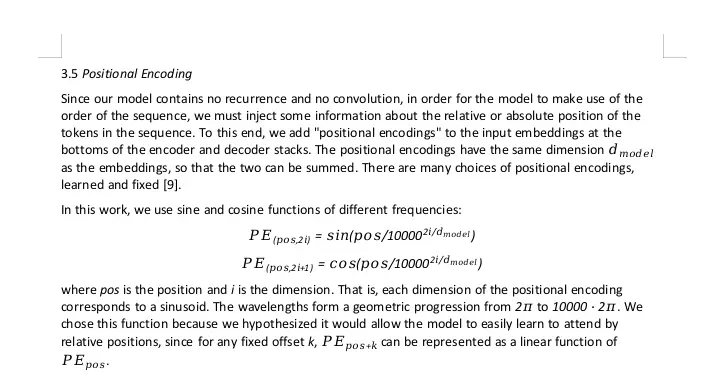
表と数式を含むスキャンPDFページを、ネイティブな表と数式を持つ編集可能なWord文書に変換した例です。
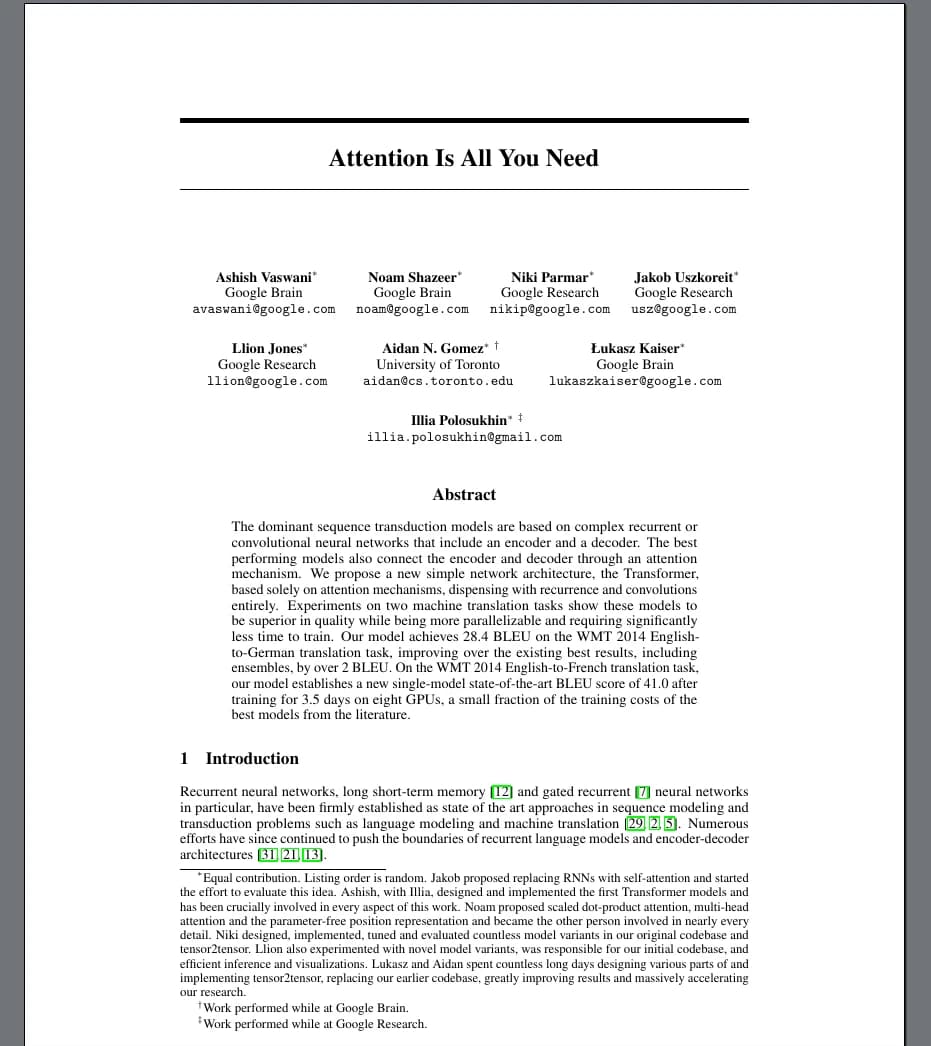
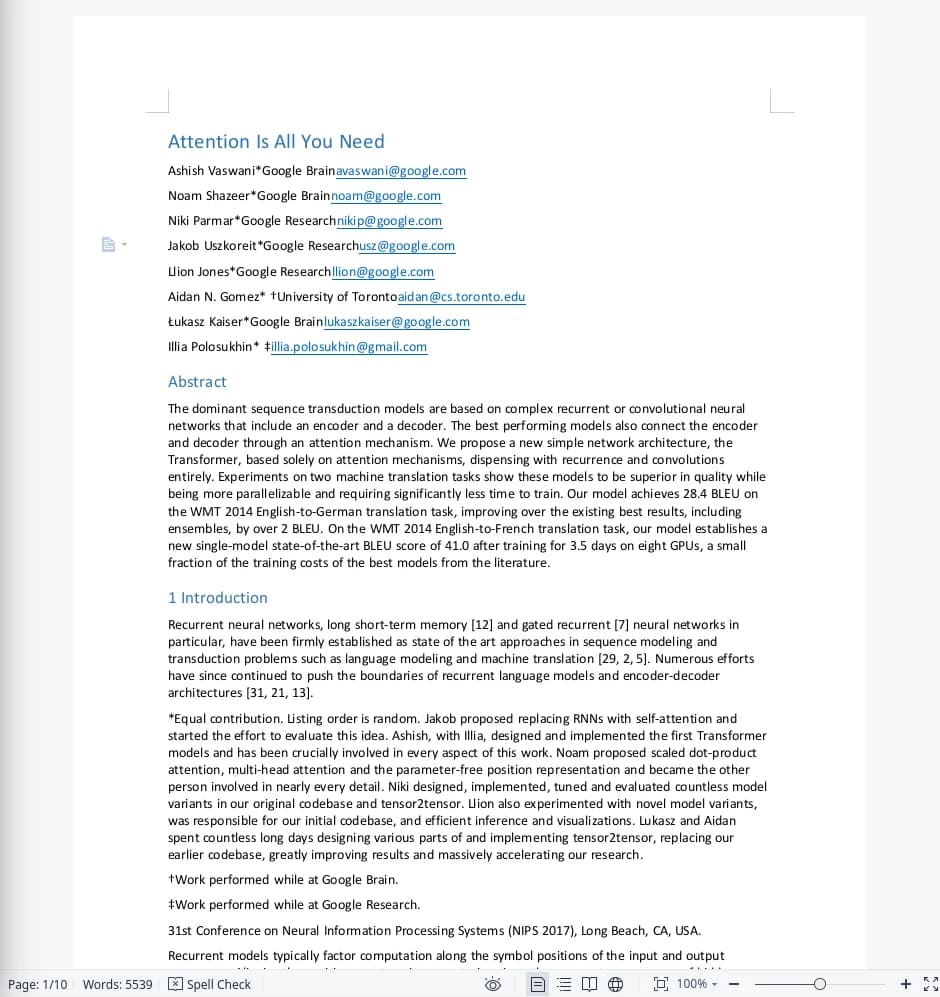
PDF OCR
スキャンPDF、画像のみのPDF、制限付きPDFを一括して編集可能なWord文書に変換します。複数のPDFまたはフォルダー全体を選択すると、FreeOCR Desktopがテキスト・表・数式をWordのネイティブオブジェクトとして再構築します。
PDF全体の変換はブラウザーではなくFreeOCR Desktopで行い、1ページにつき1クレジットを使用します。同じアカウントでログインし、永久クレジットまたはサブスクリプションのクレジットを利用できます。サブスクリプションは必須ではありません。
TYPES
すべてのPDFが本当のテキストを保持しているわけではありません。正しい変換方法は、ファイルに実際に何が含まれているかによって異なります。
PROCESS
FreeOCRは単に文字を抽出するだけではありません。各ページを構造化された文書として読み取り、要素をWordのネイティブオブジェクトとして再構築します。
CONTENT
OCR-to-Wordのパイプラインはスキャンページをネイティブで編集可能なWord要素に変換し、平文や静的な画像にはしません。
段落、タイトル、見出し、番号付き/箇条書きリストが階層とともに復元されます。段組みのコンテンツは論理的な順序で読み取られ、クリーンで線形なWord文書にまとめられます。
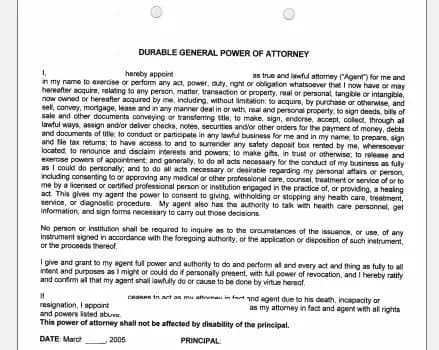
行、列、セルは本物のWordの表として再構築されます。値の編集、列のサイズ変更、セルの書式設定が行えます。
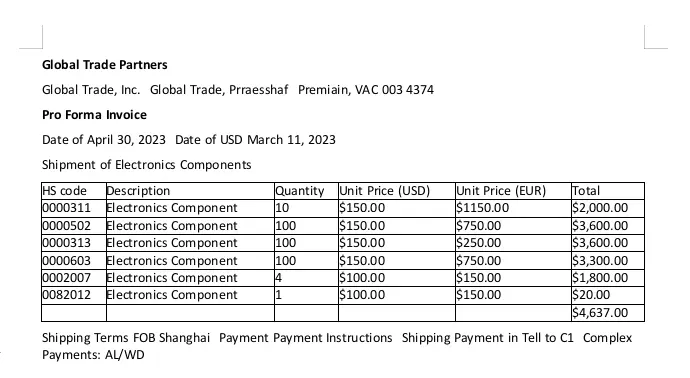
ブロック数式とインライン数式はネイティブなWordの数式として再構築されるため、記号や変数が平文や画像にならず、編集可能なまま保ちます。
WORKFLOW
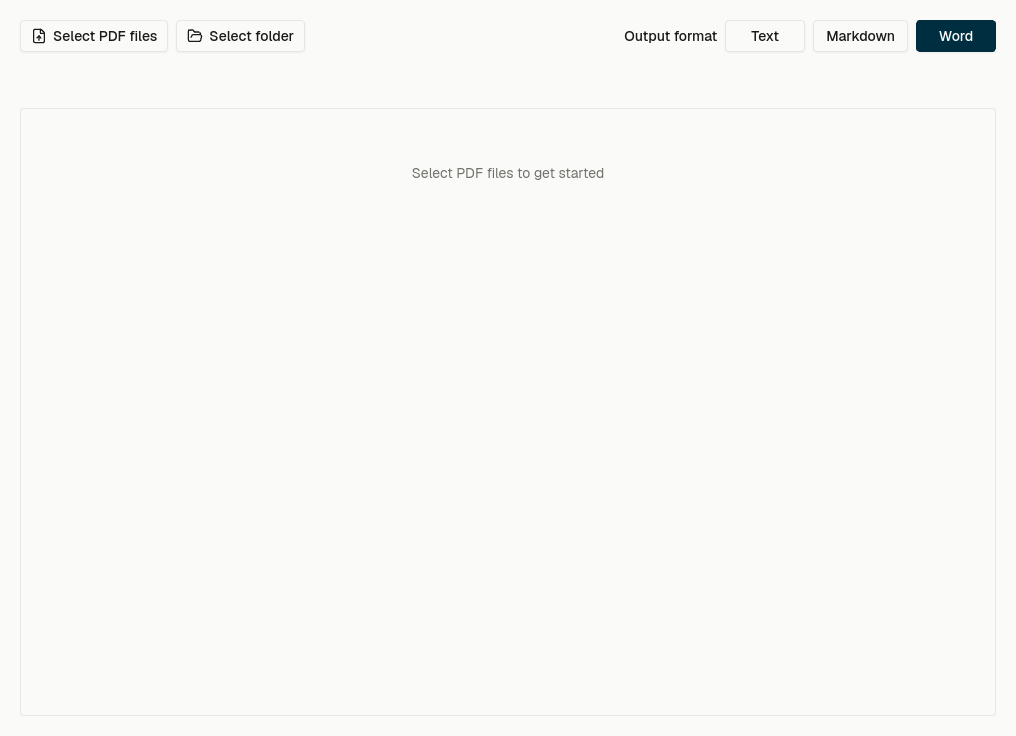
複数のPDFまたはフォルダー全体を選択し、出力形式にWord(.docx)を選びます。Desktopは開始前にファイル数と総ページ数を表示します。
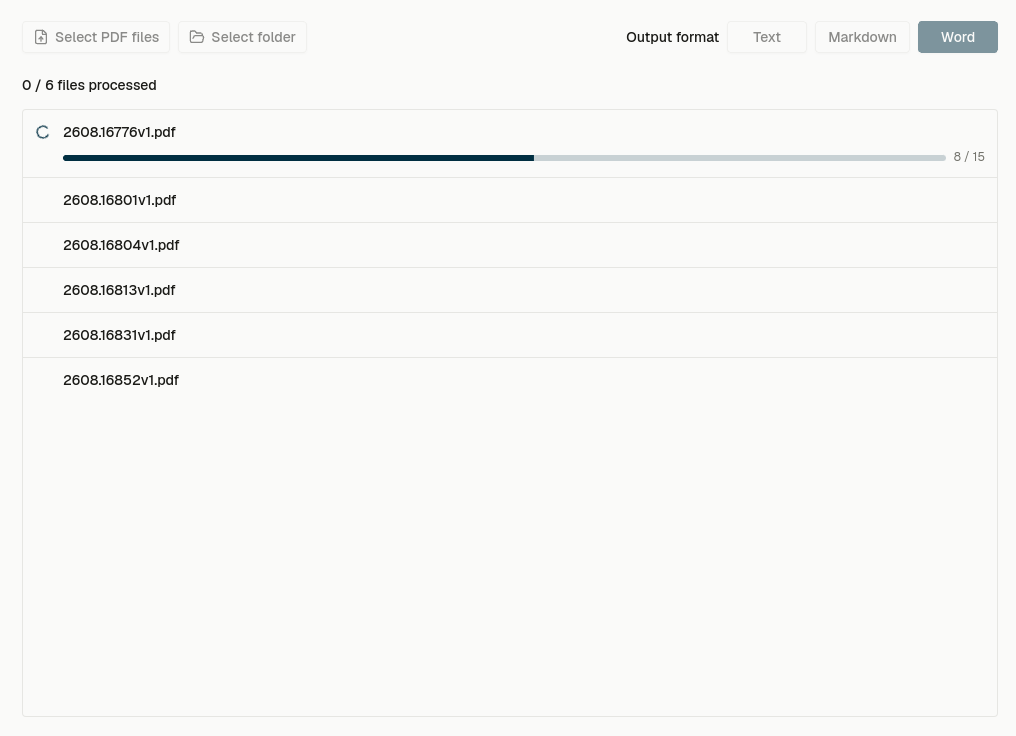
一度開始すると、ファイルとページごとの進行状況を確認できます。PDFは順番に処理され、現在のPDF内のページは並行して認識されます。
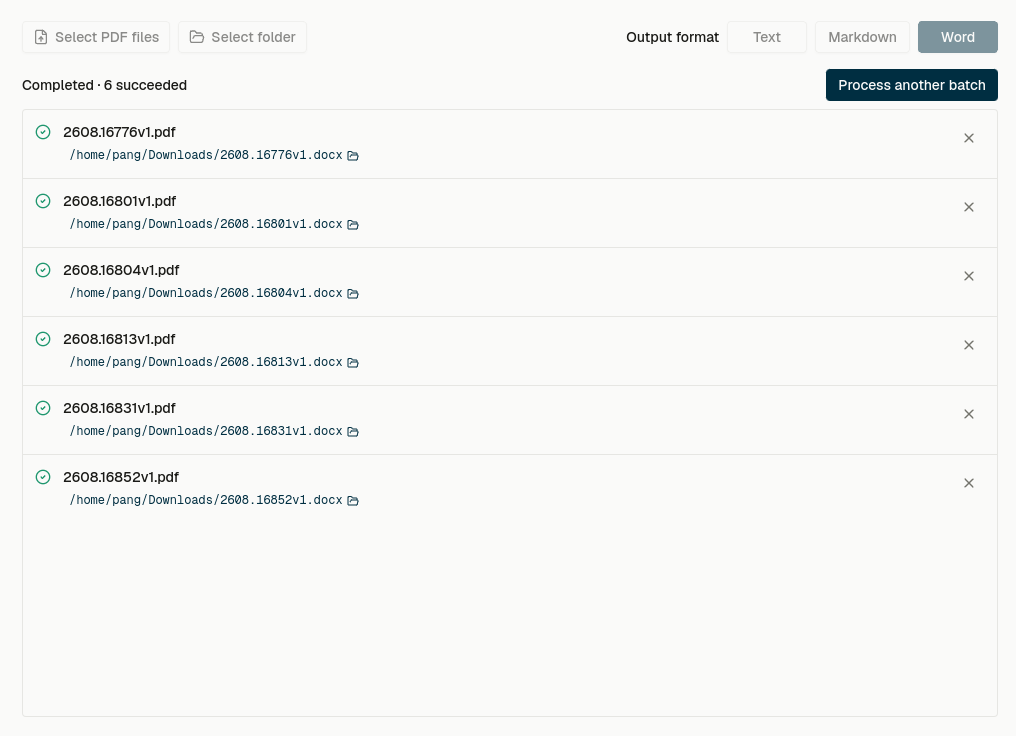
PDFごとに個別の編集可能な.docxが保存されます。完了したファイル行から出力先を開くか、失敗したファイルを再試行できます。
EXAMPLE
表と数式を含むスキャンPDFページを、ネイティブな表と数式を持つ編集可能なWord文書に変換した例です。
BATCH
複数のPDFまたはフォルダー全体を1つのキューに追加できます。各ファイルを手動で開始せずに、Desktopがすべての文書の全ページを処理します。
COMPARISON
同じAI OCRエンジンへの2つの入り口。ご自身の入力に合う方を選んでください。
| 機能 | 画像からWord(Web) | PDFからWord(Desktop) |
|---|---|---|
| 入力 | 単一画像(JPG、PNG、WEBP、HEIC) | 複数のPDFまたはフォルダーをページ単位で処理 |
| 実行場所 | ブラウザ内 | FreeOCR Desktopアプリ |
| 一括・複数ページ | 一度に1画像(ワークスペースでバッチ) | 複数のPDFを1つのバッチで全ページ処理 |
| 最適な用途 | 断片、スクリーンショット、写真 | 完全なスキャン文書やレポート |
USES
スキャンPDFをWordに変換することで最も時間を節約できる場面です。
QUALITY
OCRの品質は元のスキャンに左右されます。バッチを開始する前に確認すると、AIが文字と構造をより安定して読み取れます。
REVIEW
FreeOCR Desktopが今日できること、できないことを率直に示します。
RELATED
文字だけならテキスト、DOCXを使わず構造を残すならMarkdownを選べます。
FAQ
はい。スキャンPDFには実際のテキストレイヤーがないページ画像なので、通常のPDF-to-Word変換ツールでは読み取れません。FreeOCRはAI OCRでテキストを認識し、Desktopアプリで編集可能なWord文書として再構築します。
FreeOCRは表を行・列・セルを持つ本物の編集可能なWordの表として再構築し、数式をネイティブなWordの数式として再構築します。結果はスキャンの鮮明さに依存しますが、平文や静的画像にならず、編集可能なまま保たれます。
はい。複数のPDFまたはフォルダーを選択し、バッチを一度開始します。Desktopが全ページを処理し、PDFごとに個別の出力ファイルを保存します。1ページにつき1クレジットを使用します。
いいえ。完全なPDF-to-Word変換はFreeOCR Desktopアプリで実行され、ブラウザでは行えません。Webアプリは画像(JPG、PNG、WEBP、HEIC)をWordに変換します。スキャンPDF全体にはDesktopをダウンロードしてください。
画像からWordは、ブラウザで単一画像またはワークスペースの画像バッチを処理します。PDFからWordはDesktopでPDF文書全体を一括処理し、PDFごとに個別の出力ファイルを生成します。どちらも同じAI OCRエンジンを使用します。
PDF全体の変換はブラウザーではなくFreeOCR Desktopで行い、1ページにつき1クレジットを使用します。同じアカウントでログインし、永久クレジットまたはサブスクリプションのクレジットを利用できます。サブスクリプションは必須ではありません。
FreeOCR Desktopをダウンロードし、複数のPDFまたはフォルダーを追加して、PDFごとに個別の編集可能なWord文書を書き出します。サブスクリプションは必須ではありません。
PDFページ1枚=1クレジット · Windows(x64・ARM64)· macOS