01
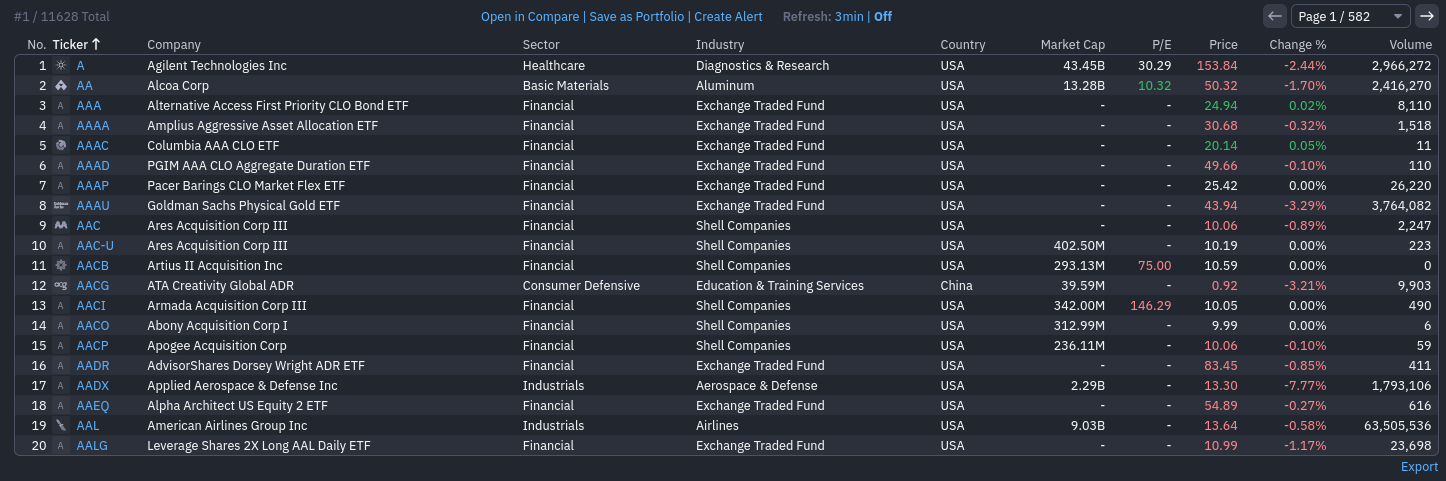
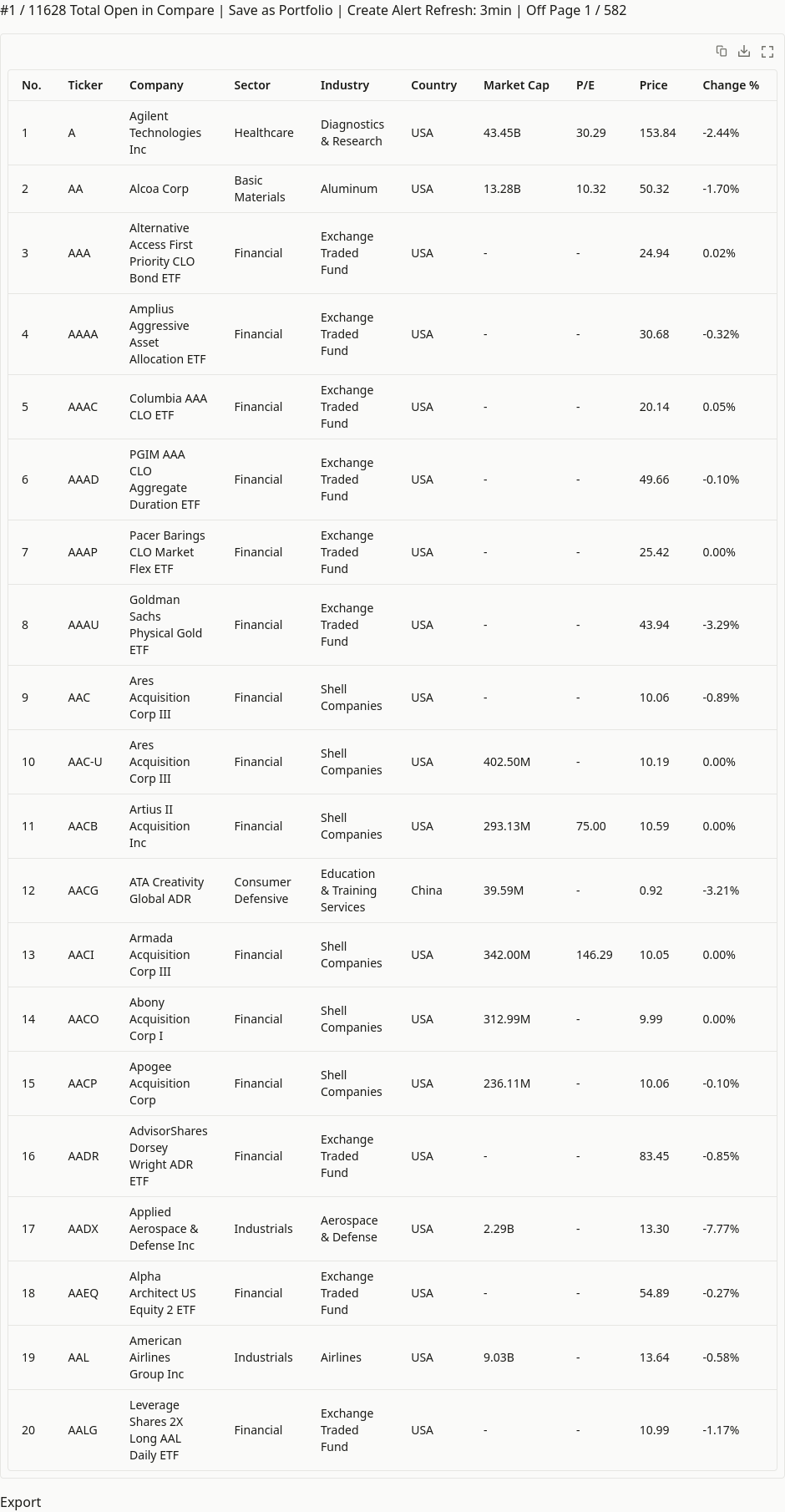
Tabela de ações com linhas e colunas
Uma captura densa de um rastreador de ações é reconstruída como tabela verificável com códigos, empresas, setores, preços e variações percentuais.
SCREENSHOT OCR
Cole ou envie uma captura e transforme o texto preso na imagem em conteúdo editável e pesquisável. O FreeOCR pode preservar parágrafos, títulos, listas, blocos de código, tabelas e fórmulas compatíveis em vez de retornar um bloco sem estrutura.
Cole diretamente com Ctrl+V ou Command+V, ou envie PNG, JPG, WebP, BMP, HEIC e outros formatos comuns.
Publicidade. O conteúdo abaixo é fornecido por terceiros e não faz parte dos serviços do FreeOCR.AI.
SCREENSHOT OCR
Muitas ferramentas param no texto simples. O FreeOCR foi criado para capturas com estrutura real de documento.
USE CASES
Use um só fluxo de OCR para trechos rápidos e telas complexas sem redigitar o conteúdo.
EXAMPLES
Estes exemplos comparam capturas reais com os resultados de OCR produzidos. Revise valores e símbolos importantes antes de reutilizá-los.
01
Uma captura densa de um rastreador de ações é reconstruída como tabela verificável com códigos, empresas, setores, preços e variações percentuais.
02
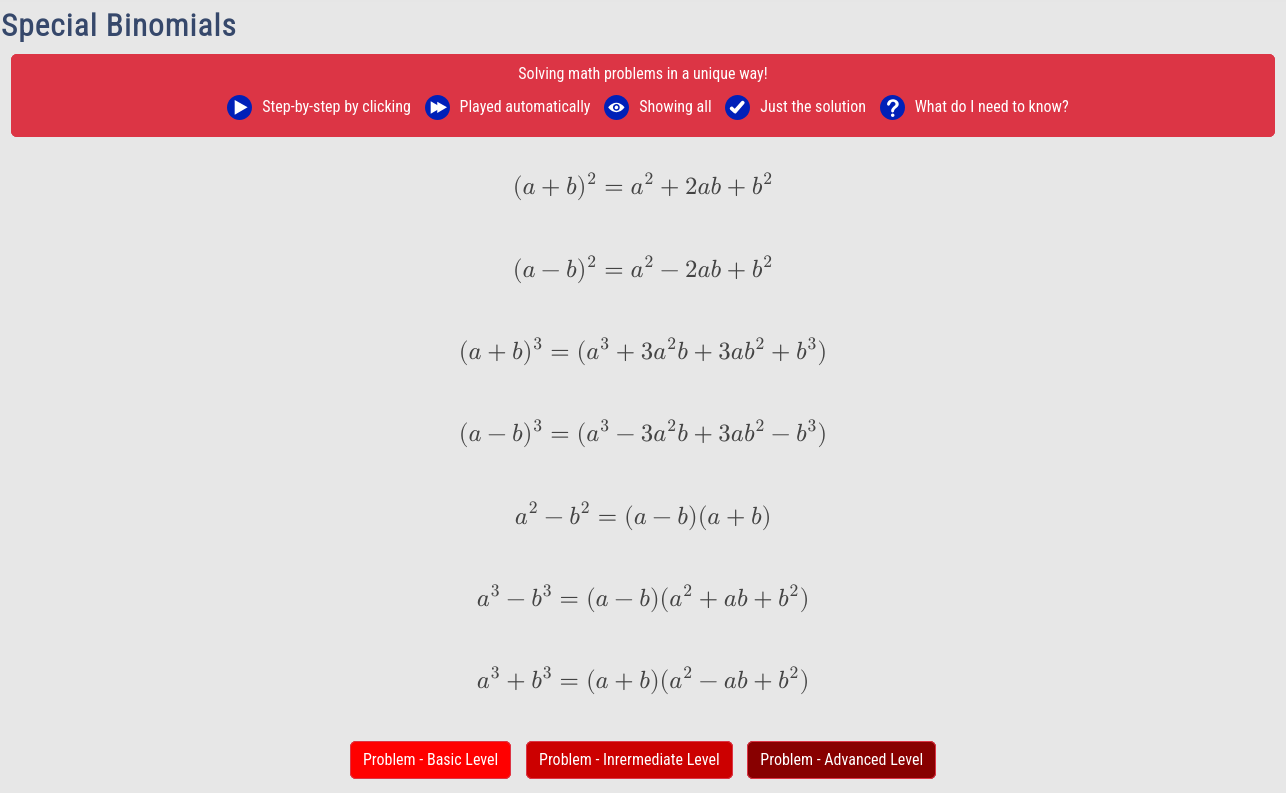
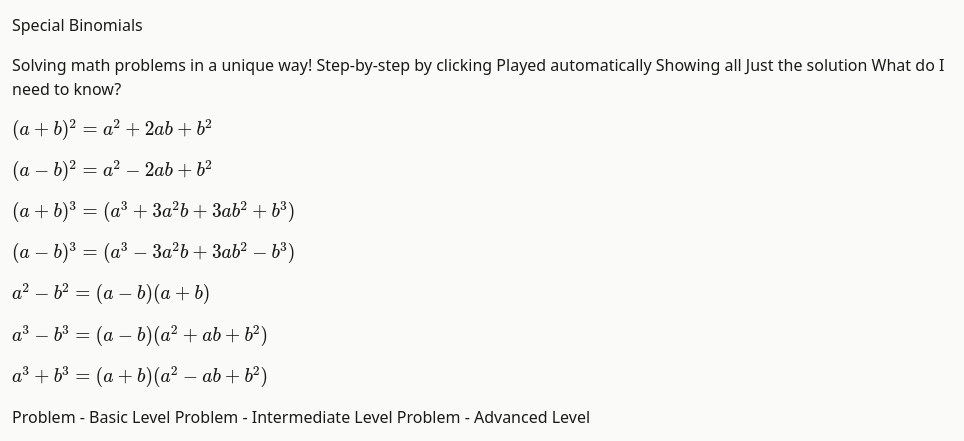
Uma página de identidades binomiais especiais vira texto editável, mantendo as equações como notação matemática.
WORKFLOW
O conversor já está nesta página: chegue a um resultado editável em três etapas.
OUTPUT
Copie rapidamente ou preserve mais estrutura para documentos, notas e conteúdo técnico.
Copie o conteúdo reconhecido para mensagens, buscas, notas ou editores.
Baixe um arquivo .txt limpo quando a formatação não for importante.
Preserve títulos, listas, blocos de código, fórmulas e estrutura de tabelas para documentação e notas.
Crie um .docx com parágrafos editáveis e tabelas e equações compatíveis.
BETTER RESULTS
Alguns segundos de preparação reduzem o trabalho depois da conversão.
Use esta página para uma captura por vez. Para processar várias juntas, entre na área de trabalho para OCR em lote e use seus créditos disponíveis. Não é necessário assinar e os resultados são salvos no histórico de OCR.
RELATED
Use o mesmo conteúdo reconhecido em documentos editáveis, fórmulas ou automação.
Transforme uma captura em DOCX com parágrafos, tabelas e fórmulas compatíveis editáveis.
Converter imagem em WordExtraia uma fórmula como LaTeX editável e preserve o texto técnico ao redor.
Converter imagem em LaTeXAdicione reconhecimento de imagem para texto a um produto ou fluxo repetível por meio da API OCR.
Conhecer a API OCRFAQ
Respostas práticas sobre colagem, formatos, saídas e limites do OCR.
Cole ou envie a captura nesta página, conclua a verificação se solicitada e execute o OCR. Revise o conteúdo e use Copiar para colocá-lo na área de transferência.
Sim. Depois de capturar, foque esta página e pressione Ctrl+V no Windows ou Command+V no macOS. Também é possível arrastar ou escolher o arquivo.
O FreeOCR pode representar código como blocos, tabelas como HTML estruturado e matemática como LaTeX. Confira sintaxe, células e símbolos com a fonte.
O carregador aceita PNG, JPG, JPEG, WebP, BMP, HEIC e HEIF. Capturas da área de transferência normalmente chegam como PNG.
Você pode processar até 10 imagens por dia gratuitamente e sem conta. A cota é compartilhada entre nossas ferramentas padrão e usada antes dos créditos. Quando acabar, entre na conta para continuar nesta página por 1 crédito por imagem. Novas contas recebem 50 créditos de bônus. Você pode recarregar ou assinar para obter mais créditos sem mudar de página.
Nenhum OCR é exato para todas as imagens. Texto pequeno, desfoque, compressão, baixo contraste, fontes incomuns e caracteres parecidos podem causar erros. Revise resultados importantes.
Cole ou envie uma captura, execute OCR e copie o resultado ou exporte como TXT, Markdown ou Word.
Até 10 imagens grátis por dia sem conta. Cadastre-se para receber 50 créditos de bônus e continue nesta página com créditos quando sua cota gratuita acabar.
Arraste e solte uma imagem aqui ou clique para enviar
Você também pode colar uma imagem (Ctrl+V / Cmd+V)
Carregando a cota gratuita de hoje…