PDF OCR

Converta PDF digitalizado em Word editável com OCR de IA

Converta em lote PDFs digitalizados, somente de imagem e restritos em documentos Word editáveis. Selecione vários PDFs ou uma pasta inteira e deixe o FreeOCR Desktop reconstruir texto, tabelas e fórmulas como objetos Word nativos.

A conversão de PDF é feita no FreeOCR Desktop, não no navegador, e custa 1 crédito por página. Entre com a mesma conta e use créditos permanentes ou de assinatura; uma assinatura não é obrigatória.

TYPES

PDF digitalizado vs. PDF nativo: por que a maioria dos conversores falha

Nem todo PDF armazena texto real. O método de conversão certo depende do que realmente está dentro do seu arquivo.

PDFs digitalizados e somente de imagem

Esses PDFs são essencialmente imagens de páginas. Não há camada de texto real para extrair, então copiar-colar e conversores comuns de PDF para Word retornam texto incompreensível ou nada. Eles exigem OCR para reconhecer o texto da imagem.

PDFs nativos (digitais)

Esses PDFs contêm texto selecionável e incorporado. Conversores básicos conseguem extrair o texto, mas muitas vezes perdem o layout, as tabelas e as fórmulas no caminho.

PROCESS

Como o FreeOCR reconhece páginas digitalizadas como conteúdo editável

O FreeOCR não apenas extrai caracteres. Ele lê cada página como um documento estruturado e reconstrói os elementos como objetos Word nativos.

Páginas renderizadas localmente

O Desktop abre seu PDF e renderiza cada página na sua máquina. O arquivo completo permanece no seu computador — apenas as imagens das páginas são enviadas à IA do FreeOCR para reconhecimento.

OCR de IA e análise de estrutura

Um modelo de OCR de IA lê a página: corpo do texto, títulos, células de tabelas, fórmulas e listas, inferindo a ordem de leitura do documento.

Reconstruído como objetos Word nativos

O conteúdo reconhecido é montado em um verdadeiro .docx: parágrafos e títulos, tabelas do Word editáveis e equações do Word nativas — não texto sem formatação ou imagens estáticas.

CONTENT

O que o FreeOCR reconstrói como Word editável

O processo de OCR para Word transforma páginas digitalizadas em elementos Word nativos e editáveis — não texto sem formatação ou imagens estáticas.

Texto, títulos e listas

Parágrafos, títulos e listas ordenadas ou não são restaurados com sua hierarquia. Conteúdo em várias colunas é lido em uma ordem lógica em um documento Word linear e limpo.

Texto, títulos e listas

Tabelas

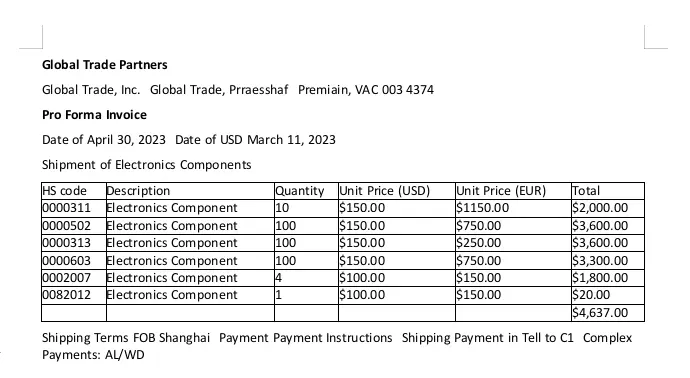
Linhas, colunas e células são reconstruídas como tabelas reais do Word — você pode editar valores, redimensionar colunas e reformatar células.

Tabelas

Fórmulas matemáticas

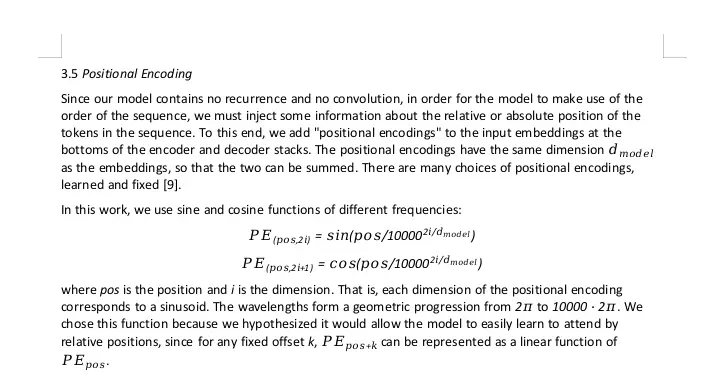
Matemática em bloco e inline é reconstruída como equações nativas do Word, então símbolos e variáveis permanecem editáveis em vez de virar texto sem formatação ou imagens.

Fórmulas matemáticas

WORKFLOW

Converta em lote PDFs digitalizados para Word em três passos

1. Adicione PDFs ou uma pasta

1. Adicione PDFs ou uma pasta

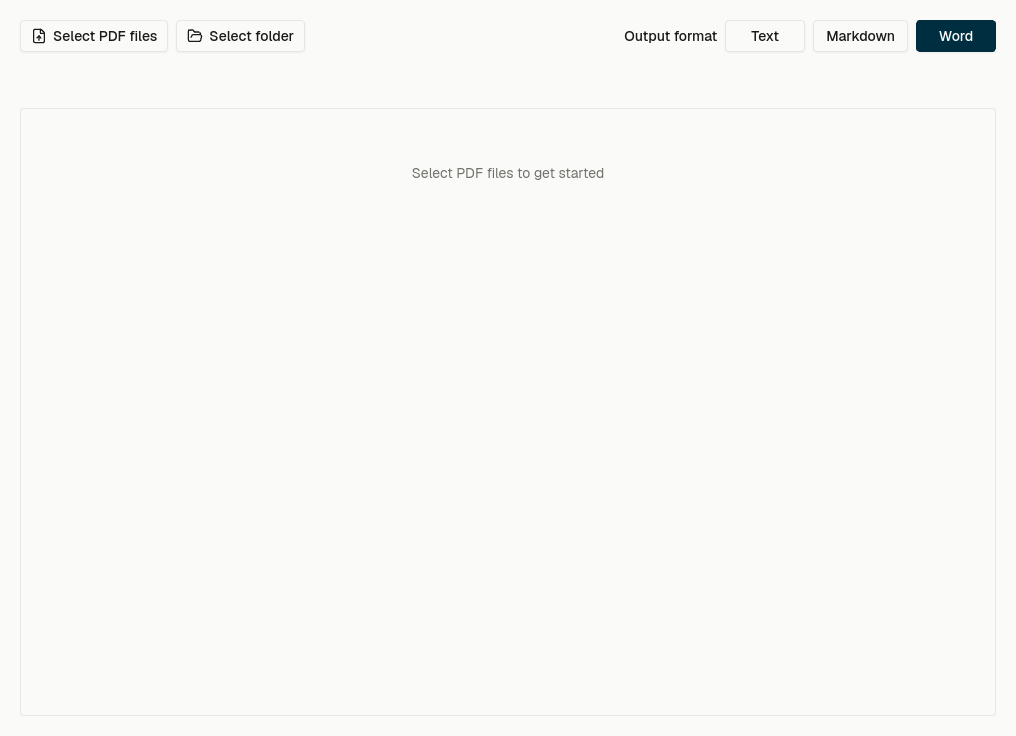
Selecione vários PDFs ou uma pasta inteira e escolha Word (.docx) como formato de saída. O Desktop mostra o número de arquivos e páginas antes de começar.

2. Acompanhe o progresso do lote

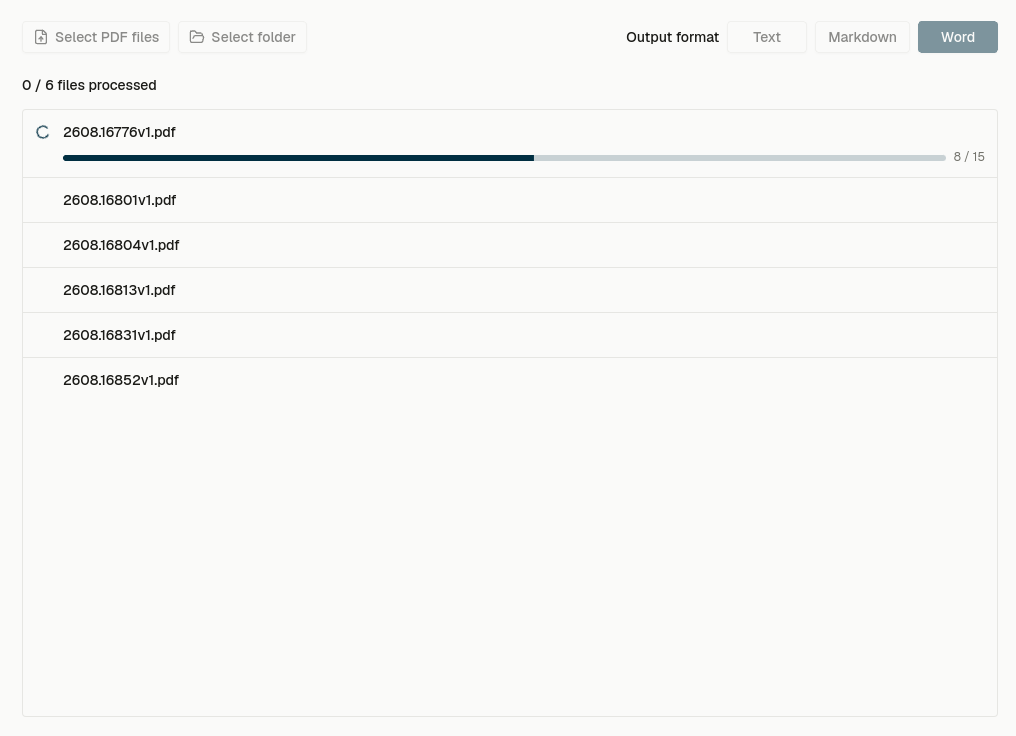
2. Acompanhe o progresso do lote

Inicie uma vez e acompanhe o progresso de cada arquivo e página. Os PDFs são processados um após o outro enquanto as páginas do PDF atual são reconhecidas em paralelo.

3. Abra seus arquivos Word

3. Abra seus arquivos Word

Cada PDF é salvo como seu próprio .docx editável. Abra a pasta de saída pela linha concluída ou tente novamente os arquivos que falharam.

EXAMPLE

Exemplo de entrada e saída

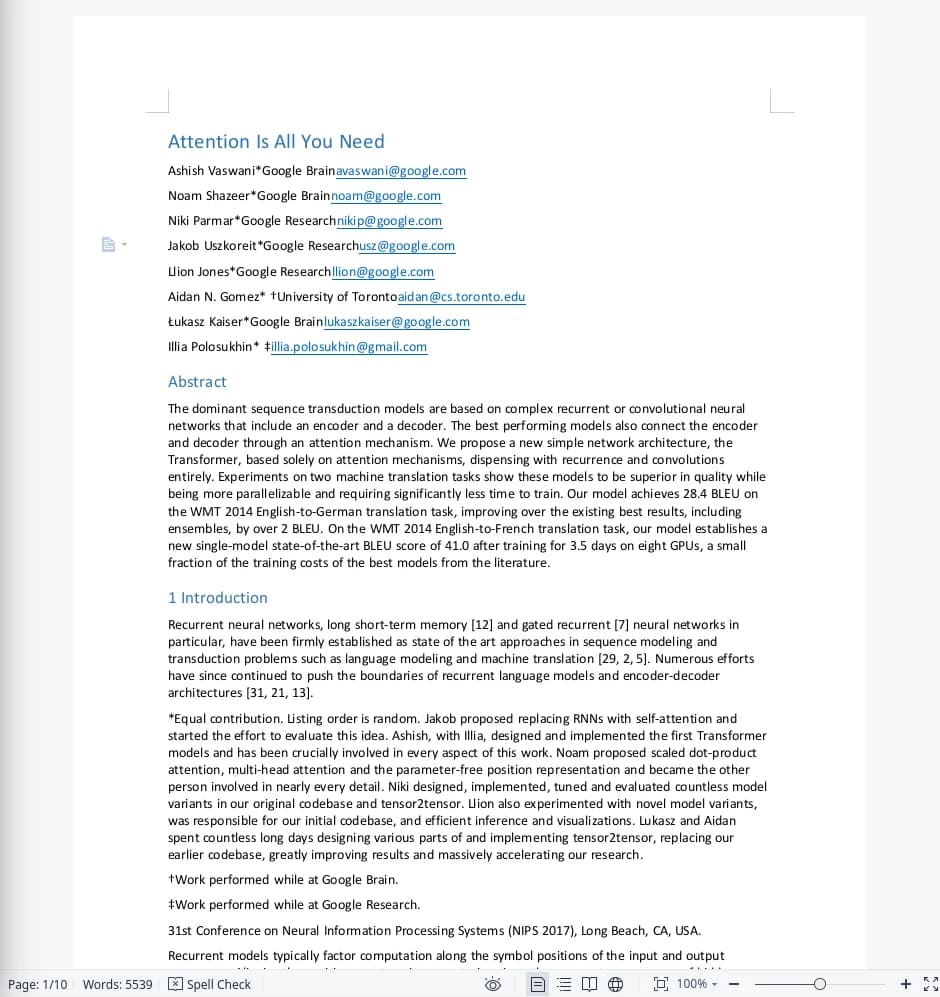
Uma página de PDF digitalizado com uma tabela e uma fórmula, convertida em um documento Word editável com tabelas e equações nativas.
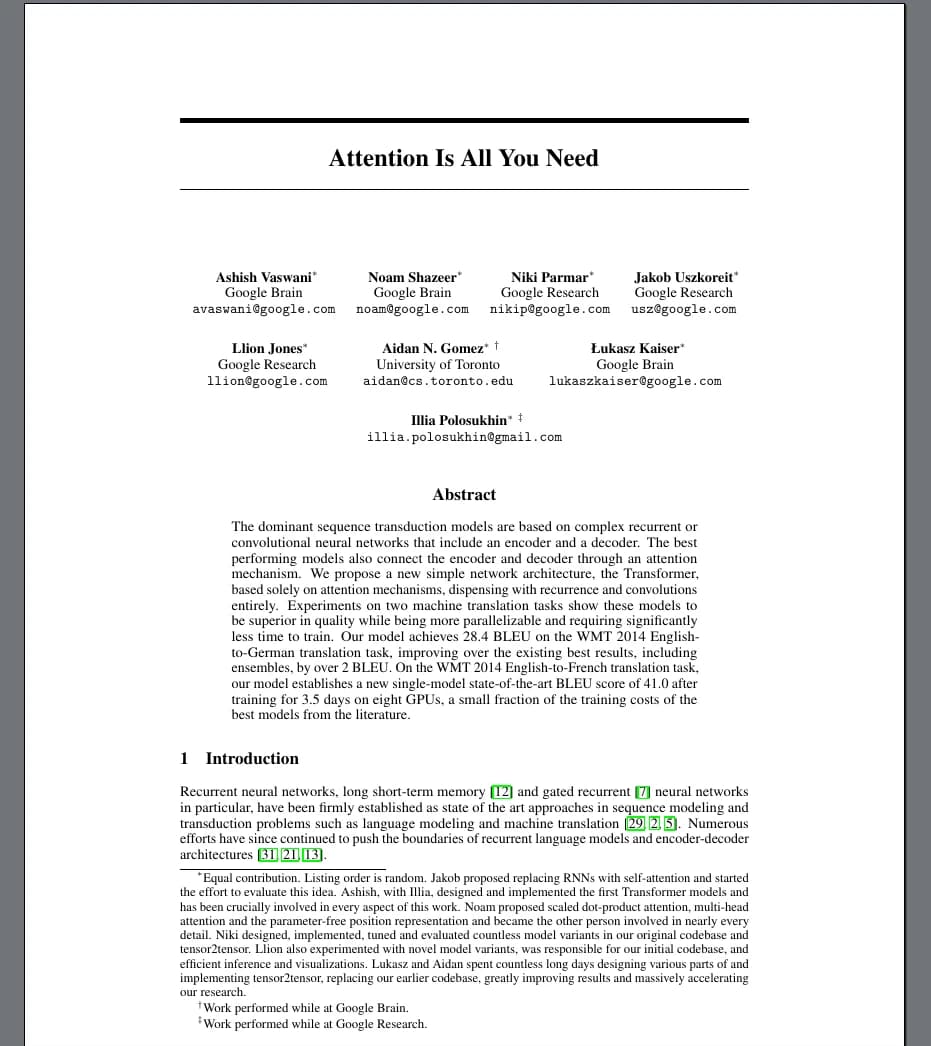
Página de PDF digitalizado (entrada)
Documento Word editável (saída)

BATCH

Processamento em lote e de PDFs com várias páginas

Adicione vários PDFs ou uma pasta inteira a uma única fila. O Desktop processa todas as páginas de cada documento sem exigir que você inicie cada arquivo manualmente.

  • 01Selecione vários arquivos PDF de uma vez ou adicione todos os PDFs de uma pasta.
  • 02Os PDFs são processados um após o outro; as páginas do PDF atual são reconhecidas em paralelo.
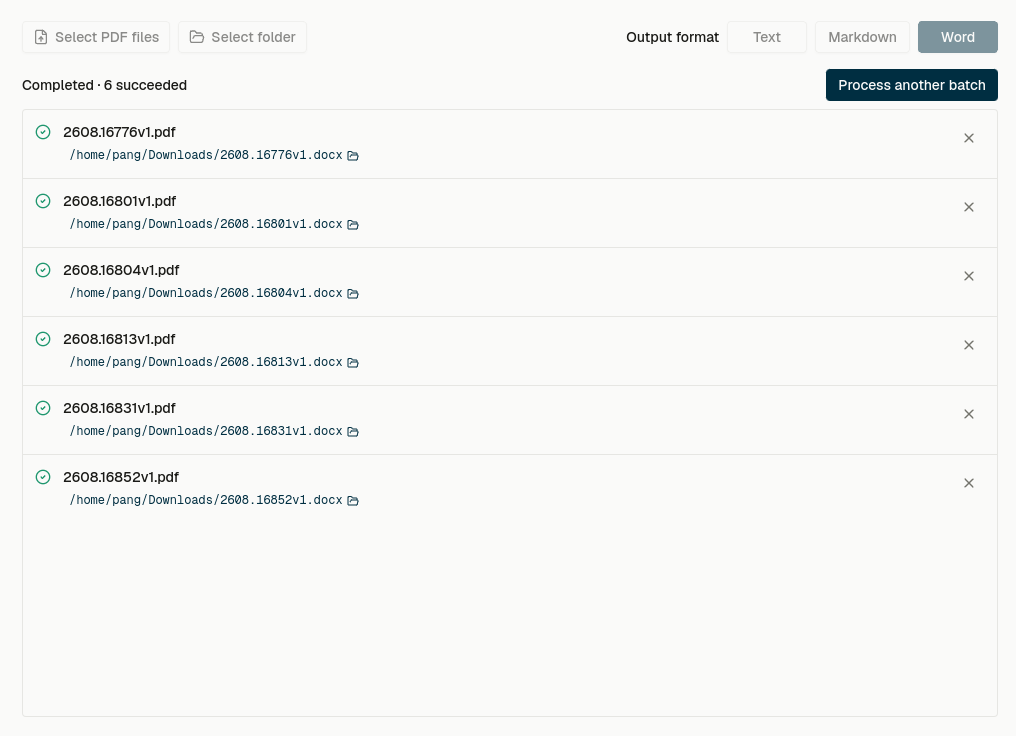
  • 03Cada PDF gera seu próprio arquivo de saída Word, Markdown ou Texto.
  • 04Custa 1 crédito por página — o Desktop mostra o total de páginas e verifica sua cota antes de iniciar o lote.

COMPARISON

Imagem para Word (web) vs. PDF para Word (Desktop)

Dois pontos de entrada para o mesmo motor de OCR de IA. Escolha o que corresponde à sua fonte.

RecursoImagem para Word (web)PDF para Word (Desktop)
EntradaImagens únicas (JPG, PNG, WEBP, HEIC)Vários PDFs completos ou uma pasta, processados página por página
Onde rodaNo seu navegadorAplicativo FreeOCR Desktop
Lote e várias páginasUma imagem por vez (lote no espaço de trabalho)Vários PDFs em um lote, incluindo todas as páginas
Ideal paraTrechos, capturas de tela e fotosDocumentos digitalizados completos e relatórios

USES

Casos de uso comuns

Onde converter um PDF digitalizado em Word poupa mais tempo.

Contratos digitalizados

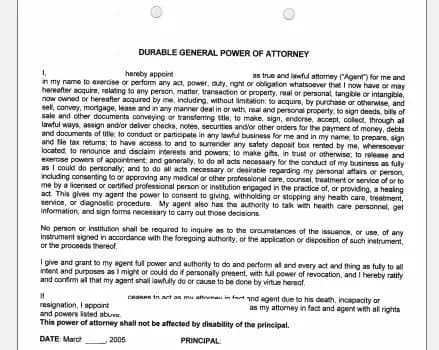
Transforme contratos e assinaturas digitalizados em texto editável que você pode buscar, alterar e citar.

Artigos de pesquisa

Recupere texto, referências, tabelas e equações de artigos digitalizados para citação e reutilização.

Relatórios e demonstrações

Converta relatórios financeiros, de auditoria e operacionais digitalizados em Word para atualizar números e texto.

Livros e material didático

Torne o material didático digitalizado editável novamente — reestruture seções e atualize exemplos.

Arquivos antigos

Traga antigos arquivos digitalizados de volta a um fluxo de trabalho moderno e editável sem redigitar.

Manuais e especificações

Converta manuais de produto, especificações técnicas e fichas técnicas digitalizados em Word editável para revisar seções, especificações e números de peça.

QUALITY

Obtenha resultados melhores com PDFs digitalizados

A qualidade do OCR começa na digitalização original. Estas verificações ajudam a IA a ler texto e estrutura com mais confiança antes de iniciar um lote.

Use uma digitalização nítida e de alta resolução

Amplie antes de converter. Se os caracteres pequenos parecerem borrados ou pixelados, digitalize novamente a partir de uma fonte mais nítida.

Mantenha as páginas alinhadas

Gire ou digitalize novamente páginas inclinadas para manter as linhas horizontais. Uma inclinação forte pode alterar a ordem de leitura.

Use luz uniforme e contraste forte

Texto escuro em fundo claro é mais fácil de reconhecer. Evite reflexos, páginas superexpostas e iluminação irregular.

Remova sombras e bordas extras

Corte margens grandes e bordas quando possível. Dedos, sombras da encadernação e molduras escuras podem ser confundidos com conteúdo.

Revise a escrita à mão com mais cuidado

Uma escrita clara e separada funciona melhor que traços fracos ou sobrepostos. Revise nomes e números importantes após a conversão.

Entenda como as colunas são reconstruídas

Páginas com várias colunas são lidas em ordem lógica em um documento Word linear. A geometria original das colunas não é recriada.

REVIEW

Limitações atuais

O que o FreeOCR Desktop pode e não pode fazer hoje, dito de forma clara.

  • 01Os PDFs de um lote são processados um após o outro, sem executar vários PDFs em paralelo.
  • 02Imagens incorporadas em um PDF viram espaços reservados de texto na saída do Word, não imagens.
  • 03Páginas com várias colunas são lidas em uma ordem de leitura lógica em um documento Word linear; o layout de colunas original não é recriado.
  • 04A qualidade do reconhecimento depende da digitalização. Digitalizações de resolução muito baixa, inclinadas ou muito marcadas podem produzir erros.
  • 05Disponível para Windows (x64 e ARM64) e macOS.
  • 06O OCR roda na nuvem, então é necessária conexão com a internet. O arquivo PDF em si nunca sai do seu computador.

RELATED

Precisa de uma saída mais simples que Word?

Use Texto para palavras simples ou Markdown para estrutura portátil sem um arquivo DOCX.

FAQ

Perguntas frequentes

O OCR pode converter um PDF digitalizado em Word?

Sim. PDFs digitalizados são imagens de páginas sem uma camada de texto real, então conversores comuns de PDF para Word não conseguem lê-los. O FreeOCR usa OCR de IA para reconhecer o texto e reconstruí-lo como um documento Word editável no app Desktop.

O FreeOCR preserva tabelas e equações?

O FreeOCR reconstrói tabelas como tabelas reais e editáveis do Word (com linhas, colunas e células) e a matemática como equações nativas do Word. Os resultados dependem da clareza da digitalização, mas a saída permanece editável em vez de virar texto sem formatação ou imagens estáticas.

Posso converter em lote vários PDFs ou PDFs com várias páginas?

Sim. Selecione vários PDFs ou uma pasta e inicie o lote uma vez. O Desktop processa todas as páginas, salva um arquivo de saída separado para cada PDF e usa 1 crédito por página.

PDF para Word está disponível no navegador?

Não. A conversão completa de PDF para Word roda no aplicativo FreeOCR Desktop, não no navegador. O app web converte imagens (JPG, PNG, WEBP, HEIC) em Word. Para PDFs digitalizados inteiros, baixe o Desktop.

Qual a diferença entre Imagem para Word e PDF para Word?

Imagem para Word funciona no navegador para imagens individuais ou lotes de imagens no espaço de trabalho. PDF para Word funciona no Desktop para lotes de documentos PDF completos, com um arquivo de saída por PDF. Ambos usam o mesmo motor de OCR de IA.

Preciso de uma assinatura?

A conversão de PDF é feita no FreeOCR Desktop, não no navegador, e custa 1 crédito por página. Entre com a mesma conta e use créditos permanentes ou de assinatura; uma assinatura não é obrigatória.

Converta em lote seus PDFs digitalizados para Word

Baixe o FreeOCR Desktop, adicione vários PDFs ou uma pasta e exporte um documento Word editável separado para cada PDF. Uma assinatura não é obrigatória.

1 crédito por página de PDF · Windows (x64, ARM64) · macOS

PDF digitalizado para Word — Converta PDF em DOCX editável com OCR